Como configurar o OBS para live: passo a passo para iniciantes
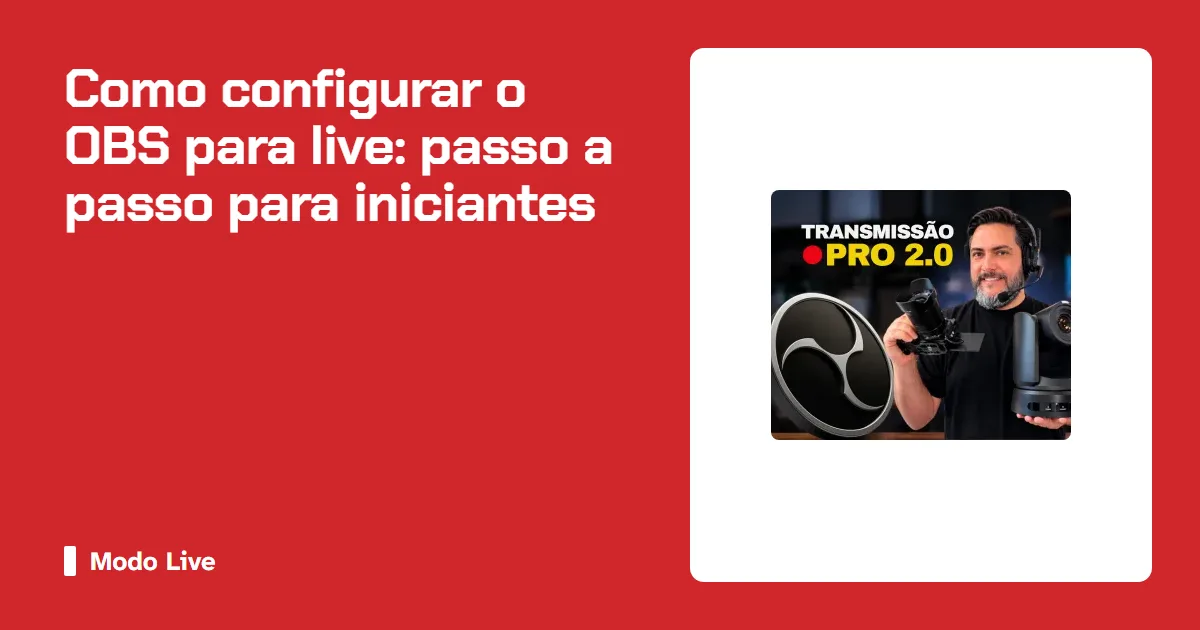
O OBS Studio é gratuito e é o programa mais usado para transmitir pelo PC. Veja como configurar cenas, áudio e qualidade da live sem travar o jogo nem a internet.
O OBS Studio é gratuito, de código aberto e roda em Windows, Mac e Linux. É o programa que a maior parte dos streamers usa para transmitir pelo PC. Na primeira vez que você abre, a tela cheia de menus assusta, mas para uma live de iniciante você só precisa entender umas poucas coisas: cenas, fontes, áudio e as configurações de saída. Este tutorial vai nessa ordem.
Se você ainda não decidiu onde vai transmitir ou se vai usar o PC mesmo, leia antes o guia completo para começar a fazer live do zero.
1. Baixe o OBS do site oficial
Baixe sempre pelo site oficial do projeto (obsproject.com). Evite versões "modificadas" ou "pré-configuradas" de sites desconhecidos: além de não trazer vantagem nenhuma, podem vir com vírus. Na primeira abertura, o OBS oferece um assistente de configuração automática. Pode usar: ele testa seu PC e sua internet e sugere valores iniciais. Depois você ajusta à mão com o que vem a seguir.
2. Entenda cenas e fontes
- Cena é um "layout" da sua live. Você pode ter uma cena "Jogando", uma "Já volto" e uma "Começando".
- Fonte é cada coisa que aparece dentro da cena: o jogo, a câmera, uma imagem, um texto, o microfone.
Para começar, crie três cenas:
- Começando — uma imagem ou texto simples com "a live já vai começar" e uma música sem direitos autorais em volume baixo.
- Jogando — a captura do jogo, seu microfone e, se tiver, a câmera num canto.
- Pausa — um texto "já volto". Útil para ir ao banheiro sem mostrar a cadeira vazia (ou algo que não deveria aparecer).
3. Capture o jogo do jeito certo
No painel de fontes, clique em + e escolha:
- Captura de jogo — o melhor para a maioria dos jogos em tela cheia no Windows. Selecione "capturar janela específica" e escolha o jogo.
- Captura de janela — para jogos em modo janela ou programas.
- Captura de tela — captura o monitor inteiro. Evite: tudo o que aparecer no monitor (notificações, mensagens, abas) vai para a live.
Se a captura ficar preta, tente rodar o jogo em modo janela sem bordas ou trocar o tipo de captura. Em notebooks com duas placas de vídeo, às vezes é preciso configurar o OBS para usar a mesma placa que o jogo, nas configurações gráficas do Windows.
4. Áudio: a parte que mais importa
Áudio ruim afasta espectador mais rápido que imagem ruim. No mixer de áudio do OBS você vai ver o "Áudio do desktop" (som do jogo) e o "Mic/Aux" (seu microfone).
- Fale normalmente e observe a barra do microfone: ela deve ficar no meio para o alto da faixa amarela nos picos, sem bater no vermelho.
- Deixe o som do jogo mais baixo que a sua voz. Quem assiste precisa te entender por cima da trilha sonora.
Depois, clique na engrenagem do microfone, vá em Filtros e adicione:
- Supressão de ruído — reduz ventilador e barulho de fundo.
- Noise gate (porta de ruído) — corta o som quando você não está falando.
- Compressor — iguala os momentos em que você fala baixo e grita.
Não toque músicas com direitos autorais na live. As plataformas podem silenciar o VOD, remover o vídeo ou aplicar advertência ao canal.
5. Configurações de saída: resolução, FPS e bitrate
Vá em Configurações > Saída e Configurações > Vídeo. Os três números que importam:
- Resolução de saída: comece em 720p (1280x720). Só suba para 1080p se seu PC e sua internet aguentarem com folga.
- FPS: 30 é suficiente para a maioria dos jogos; 60 deixa jogos rápidos mais fluidos, mas pesa mais.
- Bitrate de vídeo: é quanto da sua internet a live vai usar. Uma regra prática é usar no máximo cerca de 70% a 75% da sua velocidade de upload, para sobrar margem. As plataformas publicam recomendações de bitrate por resolução nas próprias páginas de ajuda; consulte a da sua.
No codificador, se seu PC tem placa de vídeo dedicada, escolha o codificador de hardware (NVENC na NVIDIA, AMF/AVC na AMD, QuickSync na Intel). Isso tira o peso da transmissão do processador e reduz travadas no jogo. Sem placa dedicada, use o x264 com predefinição "veryfast".
6. Conecte o OBS à plataforma
Em Configurações > Transmissão:
- Escolha o serviço (Twitch ou YouTube).
- O jeito mais fácil é conectar a conta pelo botão de login.
- A alternativa é colar a chave de transmissão, que você pega no painel do criador da plataforma.
Nunca mostre nem envie sua chave de transmissão para ninguém. Com ela, qualquer pessoa consegue transmitir no seu canal. Se ela vazar, gere uma nova no painel.
7. Faça um teste antes de ir ao vivo
- Clique em Iniciar gravação e grave 3 a 5 minutos jogando e falando.
- Assista à gravação: o jogo está fluido? Sua voz está mais alta que o jogo? Tem eco?
- No canto inferior do OBS, observe a indicação de quadros perdidos. Se perder quadros por renderização ou codificação, o problema é o PC: baixe resolução, FPS ou troque o codificador. Se perder por rede, o problema é a internet: baixe o bitrate.
- No YouTube, você pode fazer uma live "não listada" de teste antes da primeira pública.
8. Extras que valem a pena (sem exagero)
- Alertas de seguidor: serviços gratuitos de alertas geram um link que você adiciona no OBS como fonte de navegador.
- Chat na tela: útil em jogos de tela cheia, para quem assiste o VOD acompanhar a conversa.
- Atalhos de teclado: configure uma tecla para trocar para a cena "Pausa" e outra para silenciar o microfone. Em Configurações > Atalhos.
Evite encher a tela de overlays, animações e widgets. Cada fonte de navegador consome memória e processamento, e um layout limpo deixa o jogo em evidência.
Problemas mais comuns e o que fazer
- Live travando, mas o jogo está liso: internet. Diminua o bitrate, use cabo em vez de Wi-Fi.
- Jogo travando quando abre o OBS: PC no limite. Use codificador de hardware, baixe para 720p/30fps e limite o FPS do jogo.
- Tela preta na captura: troque o tipo de captura ou rode o jogo em janela sem bordas.
- Eco na voz: você provavelmente está capturando o som do fone pelo microfone, ou adicionou o microfone duas vezes. Use fone e revise as fontes de áudio.
Se o seu PC simplesmente não aguenta jogo e OBS juntos, veja as alternativas em PC ou celular: dá para fazer live com o que eu tenho?.
Perguntas frequentes
O OBS é mesmo de graça?
Sim. O OBS Studio é gratuito e de código aberto. Desconfie de quem cobra pelo programa em si.
Qual a melhor configuração de OBS para PC fraco?
Comece em 720p a 30 FPS, use codificador de hardware se tiver placa de vídeo e mantenha poucas fontes na cena. Ajuste a partir dos testes de gravação.
Preciso de dois monitores?
Não é obrigatório. Ajuda a ler o chat, mas dá para usar o chat na tela ou o celular ao lado como segundo monitor.
Por que minha live fica pixelada em jogos rápidos?
Bitrate baixo para a resolução escolhida. Baixe a resolução para 720p ou, se a internet permitir, aumente o bitrate dentro do limite seguro do seu upload.
Este conteúdo pode conter links de afiliado: se você comprar por eles, o blog recebe uma comissão, sem custo extra para você.
Fontes para conferir por conta própria
Referências oficiais e confiáveis sobre o tema deste blog. Confira sempre a versão mais recente antes de decidir.