Como agendar uma transmissão ao vivo no YouTube
Programe uma transmissão pela guia Gerenciar do YouTube Studio, escolha criar um evento novo ou reutilizar configurações e revise privacidade, data, link e codificador antes do horário.
Para agendar uma transmissão ao vivo de jogos no YouTube, abra o YouTube Studio, entre na Sala de controle ao vivo e use a guia Gerenciar para escolher Programar transmissão. Depois, você pode criar um evento novo ou reutilizar as configurações de uma live anterior, revisar os detalhes e definir se a página será pública, privada ou não listada.
Agendar cria uma página de evento com antecedência, que pode aparecer como “Em breve” no feed de inscrições e permitir que espectadores ativem um lembrete. O passo a passo a seguir se baseia no guia oficial de criação e programação de lives com codificador do YouTube; para a base do canal e do OBS, veja também como começar a fazer live do zero.
Separe os detalhes do evento antes de agendar
Antes de abrir a Sala de controle, decida qual transmissão será criada. Escreva um título que identifique o jogo ou o tema, um resumo que explique o que o público verá e a data e o horário planejados. Essa preparação reduz alterações corridas na tela e facilita manter as informações consistentes entre o evento do YouTube, a cena no OBS e a divulgação que você fizer em outro lugar.
Pense também em quem deve conseguir assistir. Para uma transmissão aberta, escolha visibilidade pública; para uma sessão de teste ou uma prévia restrita, avalie privada; se quiser compartilhar o acesso por um link sem exibir a página publicamente, use não listada. O YouTube informa que esses três níveis estão disponíveis nas configurações de privacidade da live (documentação).
Se você ainda está montando o cenário de transmissão, o guia de como configurar o OBS para live ajuda a organizar cenas e fontes. Separe a edição do evento da preparação técnica. Anote o que ainda precisa de teste no computador.
Programe o evento pela Sala de controle ao vivo
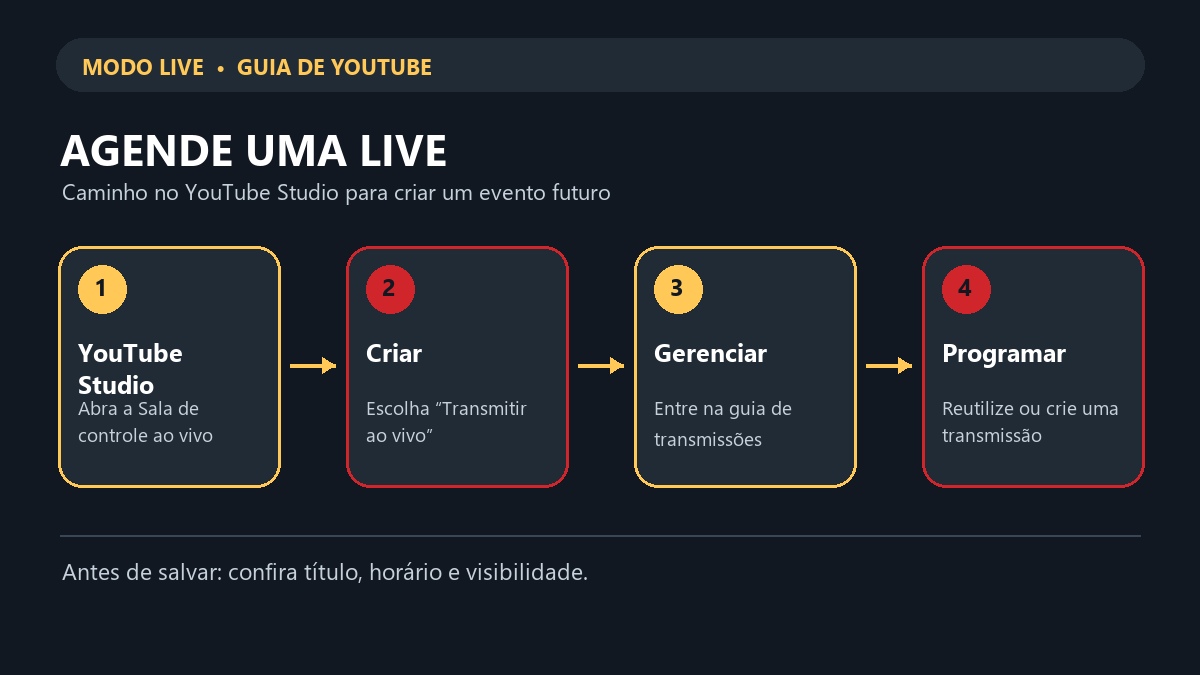
O caminho indicado na ajuda oficial é: entre no YouTube Studio; no canto superior direito, clique em Criar e depois em Transmitir ao vivo para abrir a Sala de controle ao vivo; selecione a guia Gerenciar; clique em Programar transmissão. Nessa etapa, escolha entre reutilizar as configurações de uma transmissão anterior ou criar uma transmissão nova. Os nomes dos botões podem mudar com atualizações da interface, por isso, se a tela estiver diferente, use a página oficial de programação de transmissões como referência.
A opção Criar nova é adequada quando o evento tem outro formato, outro título ou outra configuração. Preencha os detalhes exibidos, revise a data e o horário e confirme a visibilidade. Não copie uma programação antiga no piloto automático: título, descrição, jogo, miniatura e privacidade podem pertencer a outra live. A página de detalhes permite editar metadados ao criar o evento ou durante a programação, conforme a documentação de gerenciamento das configurações de live.
A opção Reutilizar configurações pode poupar etapas quando você repete uma estrutura. O YouTube descreve que ela copia metadados, configurações e a chave da transmissão de um evento anterior; ainda assim, revise tudo antes de salvar. Um nome de jogo antigo, a visibilidade errada ou uma data esquecida podem permanecer no evento novo. Faça uma leitura final em conjunto, como se você fosse alguém chegando pela página pública: o que será transmitido, quando começa e qual é o link correto?
Decida quando reutilizar configurações
Reutilizar pode facilitar uma série de lives, mas não significa que todas as informações devem ser idênticas. Compare o novo evento com o anterior campo a campo: título, descrição, data, horário, categoria, privacidade, configurações de transmissão e chave. A documentação do YouTube confirma que os metadados e as configurações são copiados e podem ser alterados depois (documentação); trate a reutilização como ponto de partida, não como publicação revisada automaticamente.
A chave merece atenção especial. Ela conecta o codificador à transmissão e deve ser tratada como uma credencial de acesso ao evento. Não a coloque em uma postagem pública, captura de tela, descrição, comentário ou mensagem em grupo. Se precisar trocar uma chave, o YouTube documenta a redefinição na Sala de controle ao vivo e a atualização correspondente no software codificador (documentação).
Há uma diferença entre preparar a página do evento e começar a transmitir. O evento pode ser agendado antes de abrir o OBS. No horário combinado, será preciso conectar o codificador usando o URL do servidor e a chave da transmissão e iniciar o envio pelo próprio software. Se o seu fluxo envolve um console, o artigo como fazer live pelo PS5 no YouTube aborda o caminho específico do console; este guia cobre a programação no YouTube Studio.
Revise privacidade, página e divulgação
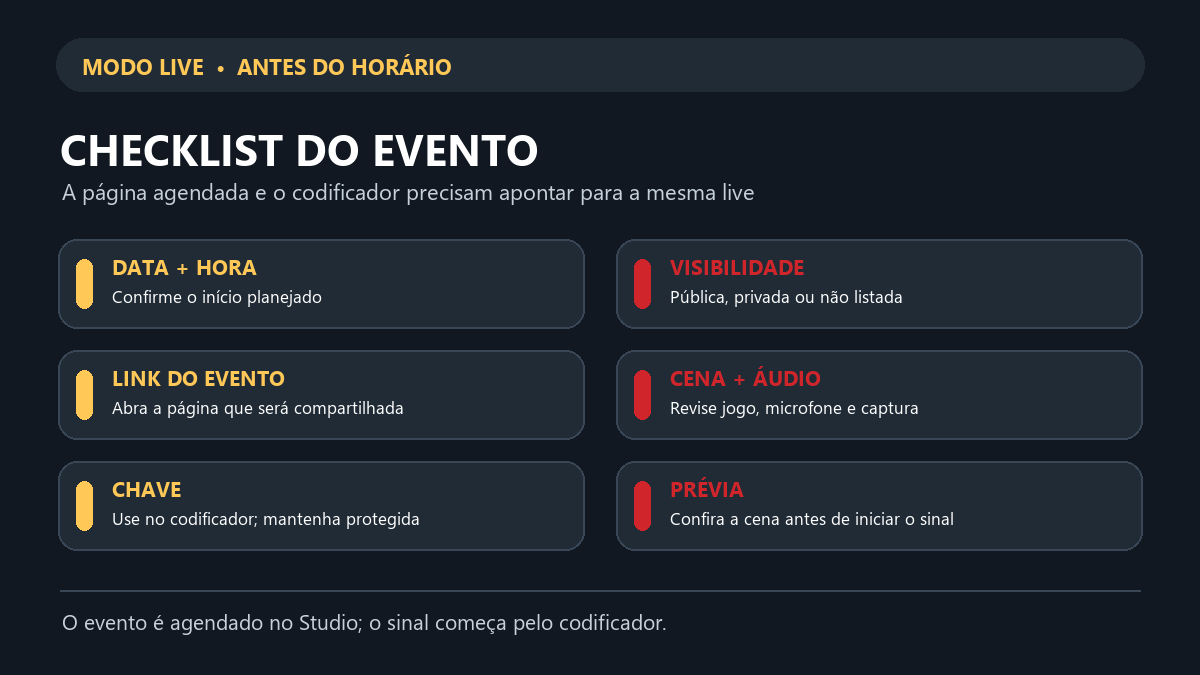
Depois de salvar, abra o evento na guia Gerenciar e confirme que ele aparece na lista futura. Verifique título, descrição, data, horário e visibilidade. Se a live precisa ser encontrada pelo público, confirme se está pública; se for um ensaio, confira se o acesso está restrito conforme o plano. A ajuda oficial explica que a transmissão programada pode aparecer como “Em breve” no feed de inscrições, e espectadores podem escolher Receber notificação para serem avisados perto do início (documentação).
Copie o link da página correta e guarde-o junto ao horário e às notas da transmissão. Não compartilhe a chave do codificador com o link: são informações diferentes. O link leva espectadores à página do evento; a chave permite ao software enviar o sinal para o YouTube.
Se notar um dado incorreto, edite os metadados do evento antes de divulgar ou envie uma correção junto do link atualizado. O YouTube permite alterar informações durante a programação (documentação), mas cada mudança merece uma nova conferência para que a mensagem publicada corresponda ao evento.
Faça uma conferência técnica antes do horário
Agendar não valida o microfone, a captura do jogo nem a conexão do codificador. Faça um ensaio separado: abra o OBS, confira a cena que pretende usar, confirme que as fontes corretas estão selecionadas e verifique o áudio pelos medidores. Para uma live com console, confirme também se a captura chega ao computador. Esse teste pode ser privado ou não listado, mas confira a visibilidade e o destino antes de começar, para não enviar um ensaio ao público por engano.
Quando chegar a hora, abra a transmissão programada no Studio e conecte o codificador. O YouTube orienta inserir o URL do servidor e a chave nas configurações de transmissão do software, quando a integração não os preencher automaticamente (documentação). Confirme que o codificador está usando o evento certo e que a prévia corresponde à cena preparada. Só então comece o envio do sinal. Se a primeira ativação do recurso de live ainda estiver pendente, a ajuda do YouTube informa que ela pode levar até 24 horas; habilite a função com antecedência e não deixe esse passo para o horário do evento.
Uma lista curta evita esquecer o básico:
- O título e a descrição correspondem ao conteúdo desta sessão?
- A data, o horário e o fuso estão claros para o público que você quer alcançar?
- A privacidade está definida como planejado?
- O link compartilhado abre o evento programado correto?
- A cena, o jogo, o microfone e a captura aparecem no codificador?
- A chave está configurada no software e guardada fora de qualquer mensagem pública?
Fontes
- Criar uma transmissão ao vivo com um codificador — Ajuda do YouTube — caminho para a Sala de controle, programação, reutilização de configurações, conexão do codificador e ativação inicial.
- Gerenciar configurações de transmissão ao vivo — Ajuda do YouTube — metadados, privacidade, visibilidade, notificações e chave da transmissão.
Perguntas frequentes
Posso programar uma live sem iniciar o OBS?
Sim. A programação cria o evento no YouTube Studio; no horário da transmissão, você conecta o codificador e inicia o envio de vídeo e áudio. São etapas diferentes do fluxo.
Como reutilizar as configurações de uma live anterior?
Na guia Gerenciar, escolha Programar transmissão e depois Reutilizar configurações. Revise metadados, data, horário, privacidade e chave antes de salvar, pois esses itens podem ser copiados do evento anterior (documentação).
Uma live agendada fica pública automaticamente?
A visibilidade pode ser pública, privada ou não listada (documentação). Confira a configuração do evento antes de compartilhar o link; as configurações padrão podem variar conforme a conta e as regras do YouTube.
Quem pode receber lembrete de uma live agendada?
Quando o evento aparece como “Em breve”, espectadores podem selecionar Receber notificação. A disponibilidade da página e dos lembretes depende da visibilidade escolhida para a transmissão (documentação).
Este conteúdo pode conter links de afiliado: se você comprar por eles, o blog recebe uma comissão, sem custo extra para você.
Fontes para conferir por conta própria
Referências oficiais e confiáveis sobre o tema deste blog. Confira sempre a versão mais recente antes de decidir.