Como colocar overlay na Twitch usando OBS
Um guia para planejar e adicionar um overlay à sua cena, testar a composição sobre o jogo e conferir licenças e desempenho.
Um overlay pode ajudar a organizar o quadro de uma live, mas não precisa cobrir a tela inteira para parecer profissional. Para saber como colocar overlay na Twitch usando OBS, primeiro defina quais informações os espectadores precisam ver e depois escolha fontes que o OBS consiga carregar. O guia oficial do OBS explica como adicionar fontes às cenas e recomenda testar o resultado antes de entrar ao vivo: Guia rápido do OBS Studio. Os nomes das opções podem variar conforme a versão, então confira a documentação atual se algum controle estiver diferente.
Escolha o que merece espaço na tela
Comece listando os elementos que realmente ajudam: nome do canal, câmera, alertas ou uma pequena moldura. A tela do jogo deve continuar legível. Se o overlay competir com mapa, placar, legendas ou menus, reduza os elementos ou deixe-os em uma cena separada. Faça a primeira composição com pouco texto e observe a prévia em tamanho de celular, porque parte do público pode assistir em telas menores.
Defina uma hierarquia visual simples. O jogo é o conteúdo principal; a câmera e os elementos de identidade entram como apoio. Use poucas cores e fontes consistentes, contraste suficiente e espaços entre os componentes. Uma borda muito brilhante ou uma animação constante pode cansar quem assiste e desviar a atenção. Teste o desenho sobre cenas claras e escuras, não apenas sobre o fundo do editor.
Prepare os arquivos e confira os direitos
Se usar uma imagem estática, exporte no tamanho adequado à cena e confirme que o fundo está como você espera. Se usar um elemento animado ou página de overlay, verifique os formatos aceitos pela fonte escolhida e a procedência do material. Não use marcas, personagens, músicas ou artes de outra pessoa sem autorização. Um arquivo gratuito ainda pode ter condições de uso; leia a licença e guarde a origem junto ao projeto.
Antes de instalar um pacote de elementos, veja se ele inclui instruções e quais arquivos serão adicionados. Evite baixar executáveis ou plugins desconhecidos apenas para exibir uma moldura. Em muitos casos, uma imagem ou fonte de navegador é suficiente. O guia oficial de fontes do OBS ajuda a entender as opções disponíveis e seus usos: Guia de fontes do OBS. Mantenha cópias dos arquivos originais para poder corrigir um elemento sem reconstruir a cena.
Monte o overlay em uma cena organizada
Crie uma cena específica para a transmissão e adicione as fontes na ordem planejada. Organize o overlay acima do jogo e abaixo de elementos que precisem aparecer por cima, como câmera ou alertas. Renomeie cada fonte com uma descrição clara; “moldura câmera” é mais fácil de localizar que “Fonte 7”. Ajuste escala e posição pela prévia e confirme que nada ultrapassa os limites do quadro.
Se a fonte for uma página da web, use somente o endereço fornecido pelo serviço escolhido e confira que ele começa no local correto. Não compartilhe publicamente uma URL que possa dar acesso a configurações privadas. Se a fonte não carregar, valide a conexão, o endereço e as instruções oficiais do provedor. Não trate uma tela em branco como problema de desenho antes de verificar se a fonte realmente abriu.
Teste em cenas reais de jogo
Antes da live, abra o jogo e alterne entre as cenas que pretende usar. Verifique se a moldura não cobre informações importantes, se os textos continuam legíveis e se a câmera não está fora de posição. O visual pode parecer bom no editor e ruim sobre uma partida com muita ação. Grave um teste local curto e assista ao arquivo em uma tela menor. Corrija o que atrapalha a leitura, não apenas o que parece diferente do exemplo de outra pessoa.
Confira também o desempenho do computador. Uma fonte animada ou de navegador pode usar recursos adicionais. Se houver travamento, teste uma versão mais simples, reduza movimento e retire fontes que não sejam necessárias. Faça uma alteração por vez, grave de novo e compare. Um overlay consistente e leve é mais útil que uma composição complexa que causa quedas de desempenho ou dificulta acompanhar o jogo.
Planeje versões para intervalos e câmera
Uma única cena não precisa servir para todos os momentos. Você pode preparar uma variação para início, intervalo e encerramento, desde que cada uma tenha propósito claro. Mantenha a área do jogo livre quando a partida estiver acontecendo e evite deixar avisos antigos na tela. Se mostrar a câmera, verifique luz, enquadramento e fundo antes de decorar o quadro. Uma webcam pequena pode ser suficiente quando o foco principal é o gameplay.
Não exiba notificações pessoais, conversas ou dados da área de trabalho dentro da cena. Faça a gravação de teste com as fontes e programas que estarão abertos na transmissão. Se usar alertas, deixe espaço para eles aparecerem sem cobrir o jogo. Para entender como organizar a transmissão de forma ampla, leia como começar a fazer live do zero e como configurar o OBS para live.
Avalie materiais de apoio sem pressupor conteúdo
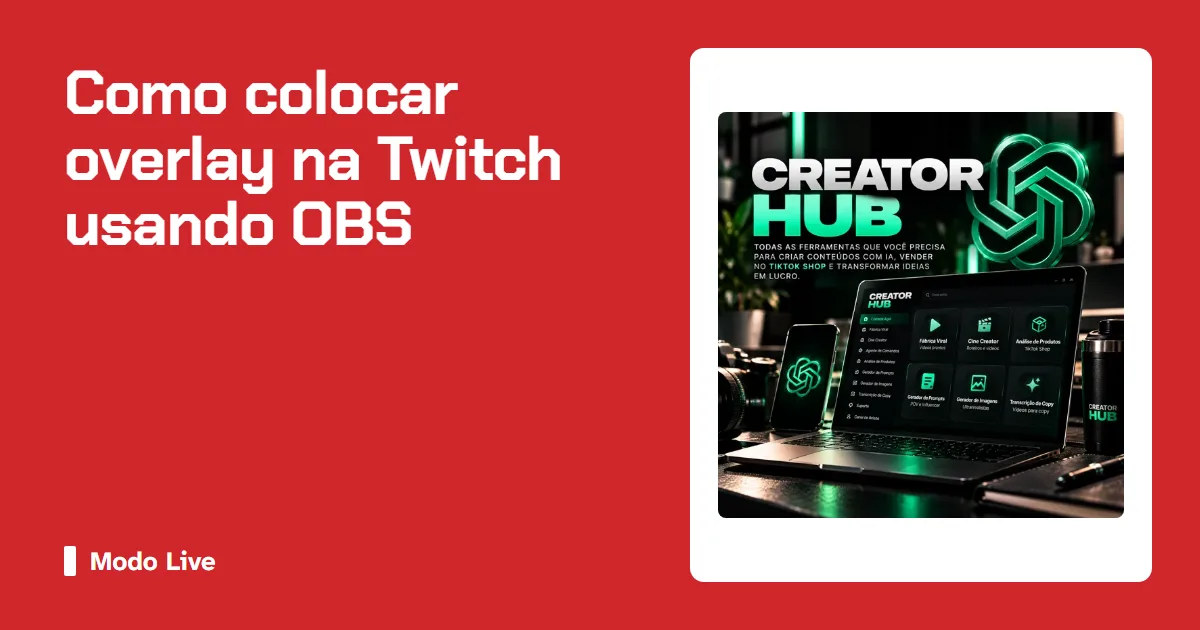
Se quiser estudar criação de conteúdo para canais, compare os programas e formatos antes de escolher um curso. O produto Creator Hub está listado como curso online no catálogo; a listagem não detalha aqui módulos ou resultados. Consulte a página atual para verificar se o conteúdo combina com o que você deseja aprender e quais são as condições.
Overlay é uma parte visual do canal, mas não garante audiência, seguidores ou receita. Use o que fizer sentido para o público e revise a composição com base na experiência de assistir, não em promessa de crescimento.
Perguntas frequentes
Como colocar overlay na Twitch pelo OBS?
Prepare uma cena, adicione as fontes compatíveis e posicione os elementos sem cobrir o jogo. Consulte os guias oficiais do OBS para opções de fonte e teste a cena antes da live.
Preciso instalar um plugin para usar overlay?
Nem sempre. Algumas imagens e páginas podem ser adicionadas como fontes disponíveis no OBS. Confira as instruções oficiais do elemento que escolheu.
Qual o tamanho ideal do overlay?
Use a resolução da sua cena e teste em diferentes telas. Mantenha o jogo legível e não coloque informações importantes nas bordas.
Posso usar qualquer imagem que encontrei?
Não. Confirme a licença e a autorização para uso em transmissão e em conteúdo publicado.
Este conteúdo pode conter links de afiliado: se você comprar por eles, o blog recebe uma comissão, sem custo extra para você.
Fontes para conferir por conta própria
Referências oficiais e confiáveis sobre o tema deste blog. Confira sempre a versão mais recente antes de decidir.