O que precisa para fazer live: kit mínimo por celular, PC e console
Você pode começar com o que já tem em casa. Monte o kit mínimo por celular, PC ou console, confira o requisito real de cada plataforma e teste áudio, vídeo e conexão antes de ir ao ar.
- Por
- Kaique
- Publicado
- Atualizado em
- Leitura
- 8 min
- Resumo
- Ver em story
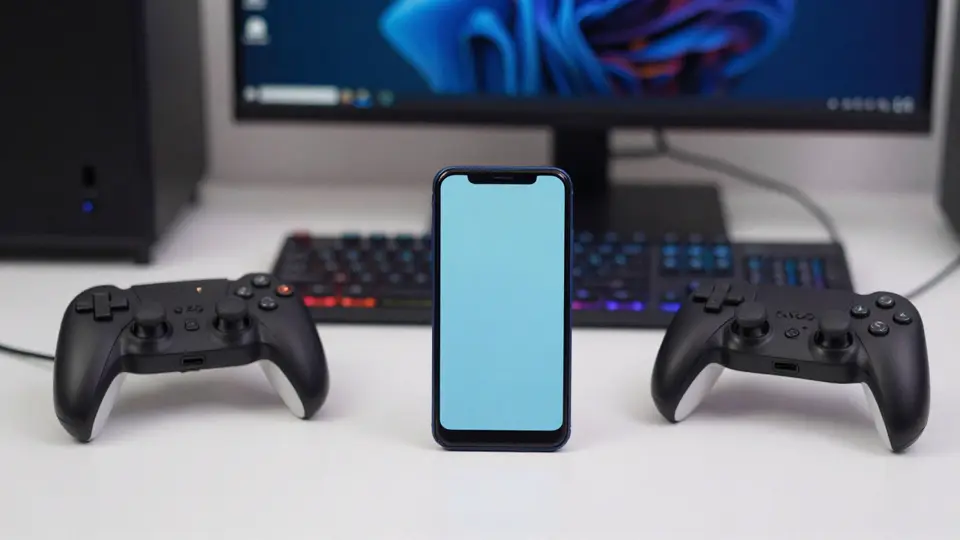
Para fazer uma live você precisa de quatro coisas: um aparelho que grave a imagem, uma internet que não caia no meio do caminho, uma conta liberada na plataforma e um jeito de mandar esse áudio e vídeo pra fora. Isso não quer dizer que todo começo pede câmera boa, microfone de estúdio, placa de captura ou ring light. Eu não compraria nada disso antes de separar o celular, o PC ou o console que você já tem e ver o que falta de verdade.
As opções mudam de plataforma pra plataforma, e é aí que a maioria trava sem saber por quê. O guia oficial do YouTube pra transmissões ao vivo, conferido em 12/11/2026, mostra três caminhos: celular, webcam e codificador. O caminho do celular, porém, tem uma trava que a maioria dos guias esquece de contar.
Pra não repetir o mesmo requisito em três seções, aqui vai o resumo por caminho:
| Caminho | Pré-requisito de conta | O que mais precisa | |---|---|---| | YouTube pelo app do celular | Canal verificado, 50+ inscritos, sem restrição de live nos últimos 90 dias (a 1ª live pode levar até 24h pra liberar) | App do YouTube atualizado | | YouTube por webcam ou codificador | Sem mínimo de inscritos exigido | PC, webcam ou programa como o OBS | | Twitch, qualquer caminho | Conta criada; confira os requisitos de verificação na FAQ oficial antes de configurar | Encoder com bitrate dentro da faixa recomendada (até 6000 kbps em 1080p) |
Guarda essa tabela: ela resolve boa parte da dúvida antes de abrir o app.
O kit mínimo para uma live pelo celular
Se o conteúdo é conversa, demonstração, aula ou cobertura de rua, o celular pode bastar. Você precisa do aparelho, do app da plataforma, de bateria ou carregador, de espaço pra se mexer e de uma conexão que aguente. Um suporte ajuda a travar o enquadramento, mas dá pra improvisar um antes de comprar qualquer coisa.
Agora a parte que fica de fora na maioria dos guias: pelo app nativo do YouTube, você só libera a transmissão pelo celular se o canal já estiver verificado, tiver pelo menos 50 inscritos e nenhuma restrição de live nos últimos 90 dias. É o próprio suporte do YouTube que lista essa exigência, e a primeira live pode levar até 24 horas pra liberar. Sem isso, essa opção nem aparece no app. Por isso eu checaria esse acesso antes de planejar qualquer coisa pelo celular: canal novo não tem esse caminho, e sobra webcam ou codificador pelo PC.
Passado esse teste, grave uns segundos com a câmera que já tem, ouça em outro aparelho e veja se o áudio chega limpo. Se ficar baixo ou distante, aproxime-se do telefone antes de pensar em microfone externo. Numa transmissão longa, não bloqueie a ventilação do celular: se ele esquentar, pare e ajuste o ambiente.
O kit mínimo para uma live pelo computador
Pelo PC você transmite tela, webcam, apresentação ou gameplay. O básico é o computador, uma conexão estável e um programa compatível com a plataforma. Se for aparecer, comece com a webcam que já tem: áudio entendível pesa mais que cenário caro, então teste o microfone disponível e corte ruído do ambiente antes de pensar em upgrade.
O mesmo guia do YouTube separa transmissão por webcam da transmissão por codificador, que prepara o vídeo pra compartilhar tela, jogo e equipamento externo. Se for usar o OBS, veja o passo a passo para configurar o OBS para live, mas monte primeiro uma cena simples: uma fonte de áudio, uma de vídeo e uma tela de teste.
Antes de abrir jogo e programa juntos, veja se o PC roda os dois sem travar. Feche o que não precisar, baixe a resolução se engasgar e confira se o áudio não atrasa. PC mais caro não resolve luz ruim, ruído ou internet instável, então mude uma coisa por vez pra achar a causa real.
E se eu quiser transmitir pelo console?
Muita gente começa pelo console, mas o caminho depende do aparelho, da plataforma, do jogo e do que está liberado na conta. Olhe o manual do fabricante antes de comprar qualquer acessório: às vezes o console já transmite direto e a placa de captura vira gasto sem necessidade. Quem quer o passo a passo do PS5 pode ver como fazer live pelo PS5 no YouTube.
Faça uma transmissão de teste e confira se imagem, voz e som do jogo aparecem do jeito certo. Mantenha os cabos firmes e evite mover o equipamento no meio da live: tela preta ou falta de som quase sempre é cabo solto, então teste cada conexão separada antes de trocar peça.
Internet: estabilidade antes de número decorado
A qualidade da live depende da conexão que sai do seu equipamento, não só da velocidade que o teste de internet mostra. Use cabo de rede sempre que possível e evite download pesado em outro aparelho durante a transmissão. No Wi-Fi, aproxime-se do roteador e teste no cômodo onde a live vai rolar de verdade.
Como mostra a tabela acima, a Twitch recomenda bitrate de até 6000 kbps pra quem transmite em 1920x1080, e isso já dá uma régua melhor do que "preciso de internet rápida". Faça um ensaio privado com a configuração que pretende usar; se travar ou atrasar, baixa a resolução e testa de novo.
Áudio, luz e enquadramento sem compra apressada
Comece pelo microfone que você já tem. Fale numa distância constante, desligue o ventilador se puder e evite sala vazia, porque ambiente vazio costuma gerar eco. Use fone pra ouvir a própria transmissão sem realimentação. Luz simples é ficar de frente pra uma janela ou lâmpada, sem apontar ela direto pra lente e sem deixar uma janela clara demais atrás de você.
Não é obrigatório mostrar o rosto: dá pra fazer live só com tela, apresentação ou jogo, desde que a plataforma e o dono do conteúdo permitam. Se for compartilhar tela, feche aba privada e notificação antes de começar.
O que conferir antes de comprar qualquer acessório
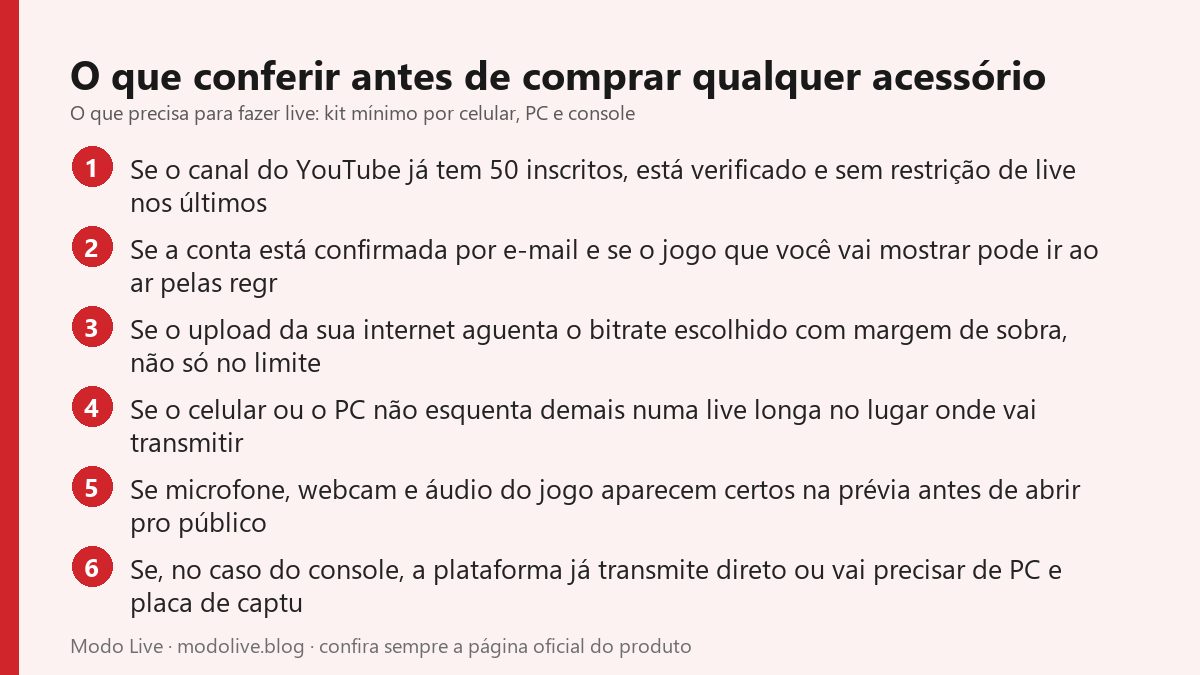
- Se o canal do YouTube já tem 50 inscritos, está verificado e sem restrição de live nos últimos 90 dias, no caso de querer usar o app do celular.
- Se a conta está confirmada por e-mail e se o jogo que você vai mostrar pode ir ao ar pelas regras da plataforma e do estúdio.
- Se o upload da sua internet aguenta o bitrate escolhido com margem de sobra, não só no limite.
- Se o celular ou o PC não esquenta demais numa live longa no lugar onde vai transmitir.
- Se microfone, webcam e áudio do jogo aparecem certos na prévia antes de abrir pro público.
- Se, no caso do console, a plataforma já transmite direto ou vai precisar de PC e placa de captura.
| Opção | Para quem é | Preço | Oferta |
|---|---|---|---|
 Microfone condensador USB com tripéMelhor escolha |
Quem quer melhorar o áudio sem interface | R$ 37,49 | Ver oferta |
 Transmissão ao Vivo PRO · Do Zero ao Avançado |
Quem quer configurar e fazer a primeira live do zero | R$ 97,90 | Ver oferta |
Onde eu economizaria primeiro
Se eu tivesse que escolher onde gastar primeiro, não seria em luz nem em câmera. Eu começaria pelo áudio, porque é o que mais incomoda quem assiste: imagem mediana se perdoa, voz cortada ou com eco cansa rápido. Só decidiria comprar um microfone novo depois que você testar o que já tem e descobrir se o problema é distância, ruído ou ganho baixo, porque cada caso se resolve de um jeito diferente.
Checklist de cinco minutos antes de entrar ao vivo
- Confirme que a conta e o canal podem transmitir e que a função está liberada.
- Escolha título, categoria e privacidade antes de começar a falar.
- Teste microfone, áudio do jogo, webcam e tela na prévia.
- Faça um teste de estabilidade no local e na rede que vai usar.
- Feche mensagem e documento privado; silencie notificação.
- Tenha carregador, fone e água à mão se a transmissão for longa.
- Avise alguém de confiança sobre o horário se for transmitir fora de casa.
Depois do primeiro teste, anote o que funcionou e mude uma coisa por vez: primeiro áudio, depois conexão, depois imagem. Se ainda está planejando o primeiro canal, comece pelo guia para fazer live do zero; depois compare PC e celular pra transmitir conforme o seu jeito de gravar.
Fontes
- YouTube Help, Types of live streams
- YouTube Help, Create a live stream on mobile
- Twitch Help, Broadcasting Guidelines
- Twitch Help, How do I stream? FAQ
Perguntas frequentes
É melhor fazer live pelo celular ou pelo PC?
Depende do conteúdo e do que você já tem. Celular simplifica a transmissão direta; PC facilita organizar fontes quando o programa já está configurado. Teste os dois antes de escolher.
Preciso de quantos inscritos pra transmitir pelo celular no YouTube?
Pelo app nativo, o YouTube pede canal verificado, pelo menos 50 inscritos e nenhuma restrição de live nos últimos 90 dias. Transmitir por webcam ou codificador no PC não tem esse mínimo.
Preciso de 2FA pra transmitir na Twitch?
Pra abrir a transmissão, a conta criada já basta. Antes de configurar qualquer coisa, eu conferiria os requisitos de verificação direto na FAQ oficial da Twitch, porque essa exigência pode mudar com o tempo e varia conforme o canal entra ou não num programa de monetização.
Dá pra fazer live sem mostrar o rosto?
Dá. Uma live pode usar só tela, apresentação, jogo ou demonstração, desde que a plataforma e os direitos do conteúdo permitam.
Preciso de internet muito rápida?
Precisa de internet estável no cômodo onde vai transmitir, não de um número alto de velocidade. Teste antes e, se travar, baixe resolução ou taxa de quadros.
Streamer de setup simples. Animado sem gritar: respeita setup barato e mostra o ajuste que muda a live. Kaique é um personagem criado com IA: confere a ficha e as fontes e não afirma ter testado. Este conteúdo pode conter links de afiliado; se você comprar por eles, o blog recebe uma comissão, sem custo extra para você.
Fontes para conferir por conta própria
Continue lendo

Receba grátis: Checklist de 11 pontos para sua primeira live organizada
PDF para baixar e, uma vez por semana, um e-mail do Kaique com os guias novos e o que mudou de preço.
Um recado por dia no Telegram
Kaique manda "Dica de setup" todo dia: dica curta, enquete e oferta só quando faz sentido.