Placa de captura para console: quando precisa e quando o OBS direto resolve
Só precisa de placa de captura quem quer controlar a live: trocar de cena, usar overlay e webcam próprios, misturar áudio ou transmitir para mais de um lugar. Para jogar no PS5 e sair no YouTube ou na Twitch, a função Transmitir do console resolve.
- Por
- Kaique
- Publicado
- Atualizado em
- Leitura
- 8 min
Você só precisa de placa de captura se quer controlar a live: trocar de cena, colocar overlay próprio, usar uma webcam comum, misturar o volume do jogo com o do microfone ou transmitir para mais de um lugar. Se o plano é jogar no PS5 e aparecer no YouTube ou na Twitch com o mínimo de configuração, a função Transmitir do próprio console resolve e não custa nada.
No Xbox o raciocínio é parecido, com uma ressalva: a única página da Microsoft que achei é de 2022 e só fala de Twitch; não encontrei confirmação do que o console faz hoje com YouTube. Confira no seu Xbox.
O que o PS5 faz sozinho
A página de suporte da PlayStation descreve o caminho: botão Criar, depois Transmitir, escolher o serviço, preencher as informações e tocar em Ao vivo. Antes disso é preciso vincular a conta do YouTube ou da Twitch à conta PlayStation, e alguns serviços pedem verificação em duas etapas ativa. Sem ela, segundo a própria página, a transmissão pode ficar travada em "preparação".
O que dá para fazer sem computador:
- usar a câmera HD ou a câmera para PlayStation, vendidas à parte, e ajustar posição, tamanho e brilho;
- ligar o microfone e o áudio da party (avise o pessoal antes, porque as vozes entram na live);
- mostrar o chat e avisos de novos espectadores e seguidores por cima do jogo, e até ouvir o chat lido em voz alta, nos idiomas compatíveis;
- escolher resolução e taxa de quadros em Configurações, Capturas e Transmissões, Transmissões. A PlayStation avisa que as opções variam por serviço e não lista números.
O limite está no que a página diz de forma curta: só a tela e o áudio do jogo são compartilhados, e algumas cenas podem não aparecer, dependendo do jogo. A Elgato, que vende placas e portanto tem interesse no assunto, acrescenta no guia sobre transmitir direto do PS5 que não há troca de cena nem tela de "começo em breve", que dá para transmitir para uma plataforma por vez e que o teto é 1080p a 60 quadros. Também diz que webcams USB comuns não funcionam, só as câmeras da PlayStation. Leia isso como informação de fabricante: os pontos batem com a página da PlayStation, mas a venda da placa está do outro lado do balcão.
O que muda com placa de captura e OBS
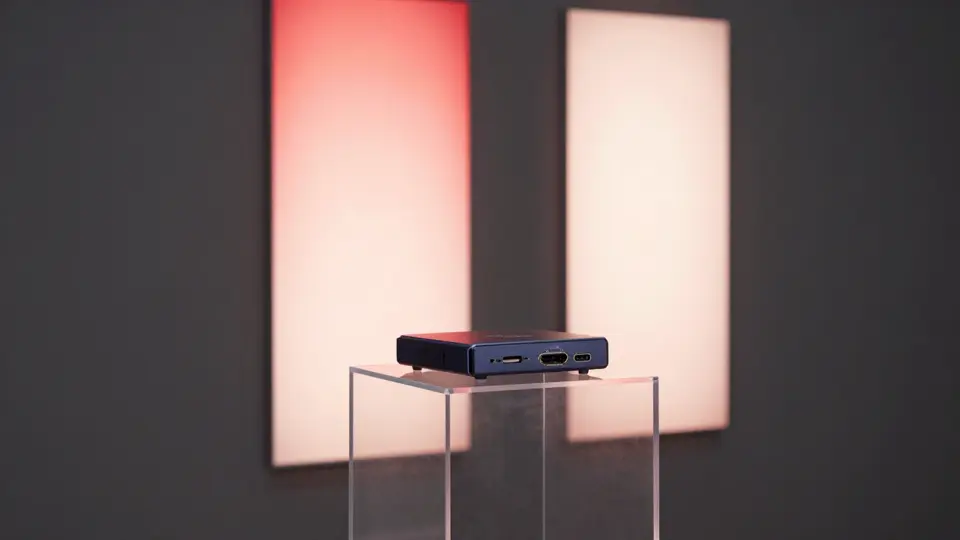
Aqui o console manda o sinal por HDMI para a placa, a placa fala com o PC por USB e o OBS vira o painel de controle da live. O guia da Elgato para transmitir o PS5 com o OBS começa por um passo que pega muita gente: desligar o HDCP no PS5, em Definições, Sistema, HDMI. A Elgato manda desligar essa proteção antes de usar a placa; com ela ligada, é comum a imagem não chegar. Depois vem a ligação do HDMI do console na entrada da placa, outro cabo da saída da placa para a TV ou o monitor, e no OBS uma fonte do tipo Dispositivo de Captura de Vídeo apontando para a placa.
A documentação do OBS sobre essa fonte tem duas notas úteis. No Windows, o driver da placa precisa oferecer saída DirectShow. E existe a opção Buffering: ligada, ajuda quando o vídeo engasga; desligada, ajuda quando há atraso no dispositivo. É uma troca, e o padrão é detecção automática. Se a combinação de resolução e quadros que o OBS detecta não funciona, dá para mudar para Custom. Sobre áudio: se a fonte estiver em "Capture Only" (só captura), você não ouve o som sem ativar o monitoramento de áudio; a opção "Output desktop audio" manda o som para a saída padrão do sistema.
O ganho é a lista que o PS5 não tem: cenas diferentes para jogo, bate-papo e intervalo, overlay seu, webcam ou câmera que você já tem, mixer de áudio, gravação local ao mesmo tempo. O preço desse ganho é um PC que aguenta o OBS junto com a captura, mais cabos, mais coisas que podem dar errado na hora de ir ao ar. O passo a passo do lado do software está em https://modolive.blog/blog/como-adicionar-placa-de-captura-no-obs, e o problema de áudio fora de sincronia tem um post só dele: https://modolive.blog/blog/placa-captura-obs-audio-e-sincronia.
Latência: o que dá para afirmar
Não medi o atraso de nenhuma placa e não encontrei, nas páginas oficiais que li, um número de milissegundos que valha repetir. O que existe é o seguinte. Em placas com passthrough HDMI, a imagem que chega à TV não passa pelo PC, então o controle não sofre o atraso do OBS. Placas sem passthrough não permitem esse arranjo; confira a ficha. O atraso que importa é o do OBS na sua tela e o do espectador, e esse segundo vem do modo de latência da plataforma, assunto de https://modolive.blog/blog/latencia-live-youtube-normal-baixa-ultrabaixa. Se você joga olhando para o monitor do PC, aí sim o buffering do OBS entra na conta.
Comparando as três rotas
| | Stream direto do console | Placa de captura + OBS | Outras saídas | |---|---|---|---| | Custo | Nenhum além do que você já tem; câmera PlayStation é à parte | Placa, cabos e um PC; o preço varia muito por modelo e loja, confira no dia | Depende da saída | | Montagem | Vincular a conta e tocar em Transmitir | HDCP desligado, HDMI, USB, fonte no OBS | Varia | | Cenas e overlay próprio | Não | Sim | Sim, se passar pelo OBS | | Webcam | Só câmeras PlayStation | A que você tiver | Depende | | Áudio | Microfone e party, sem mixer | Mixer do OBS | Depende | | Resolução | Até 1080p60, segundo a Elgato | Depende da placa e do PC | Depende | | Plataformas | Uma por vez (YouTube ou Twitch) | As que o OBS aceitar | Depende |
A terceira coluna é a mais vaga porque são caminhos diferentes. Quem só quer mostrar partidas pode gravar o jogo e subir depois, como no post sobre https://modolive.blog/blog/como-gravar-gameplay-no-obs-sem-fazer-live. Quem joga no PC não precisa de placa nenhuma: o OBS captura o jogo direto, e o post sobre https://modolive.blog/blog/pc-gamer-para-fazer-live-e-jogar-o-que-avaliar entra na conversa. Placas mais baratas podem não ter passthrough ou limitar a captura a 30 fps; confira a ficha de cada modelo. A comparação de opções de entrada está em https://modolive.blog/blog/placa-de-captura-barata-para-live-no-ps5.
Dois cenários
Quem só quer jogar e aparecer no YouTube. Imagine alguém que joga no PS5 duas noites por semana e quer ver se gosta de transmitir. Vincula a conta do YouTube, liga o microfone, ativa o chat na tela e sai ao vivo. Não há OBS para aprender, nem PC ligado, nem cabo extra. O que falta, essa pessoa descobre rápido: não dá para colocar uma tela de espera nem trocar de cena. Como o caminho é descrito em https://modolive.blog/blog/como-fazer-live-pelo-ps5-no-youtube, dá para começar hoje e decidir depois.
Quem quer overlay, câmera e outra identidade. Agora imagine alguém que já faz live toda semana e quer o logo no canto, o alerta de seguidor com som próprio, uma câmera melhor que a do console e a música de fundo num volume diferente do jogo. Nada disso passa pela função Transmitir. Aqui a placa deixa de ser capricho e passa a ser o caminho para o PS5 (no PC, o OBS captura o jogo sem ela), e junto vem o trabalho de montar cenas, ajustar áudio e testar antes de ir ao ar. https://modolive.blog/blog/como-colocar-overlay-na-twitch-usando-obs cobre o lado do overlay.
Como decidir
Comece sem placa. Faça três ou quatro lives pelo console e anote o que incomoda. Se a reclamação é "queria trocar de cena" ou "queria usar minha webcam", a placa entra na lista. Se é "o som está desbalanceado", veja primeiro se o problema é só o volume do microfone. Sem uma dor concreta, o dinheiro da placa rende mais num microfone melhor (veja https://modolive.blog/blog/microfones-para-live-ate-200-reais). O guia da Elgato sobre transmitir direto do PS5 diz que o canal e os seguidores continuam os mesmos se você mudar de caminho depois.
Uma ressalva sobre o Xbox. A nota do Xbox Wire de fevereiro de 2022 diz que no Series X|S e no Xbox One dá para ir ao vivo pela aba Capture and Share, vinculando a conta da Twitch por QR code, com ajustes de volume do jogo, do microfone e da party e de resolução e bitrate. Não achei uma página de suporte atual que confirme esses menus, então confira no console antes de planejar a live em volta deles.
Fontes
- Como transmitir o jogo com a opção Transmitir em consoles PS5 (PlayStation)
- How to stream directly from a PS5 (Elgato)
- How to livestream PS5 with OBS Studio (Elgato)
- Video Capture Sources (documentação do OBS)
- Xbox Live Streaming with Twitch (Xbox Wire, 2022)
Perguntas frequentes
Dá para transmitir do PS5 sem placa de captura? Dá. A função Transmitir envia o jogo direto para o YouTube ou a Twitch, depois de vincular a conta e, em alguns casos, ativar a verificação em duas etapas.
Por que a placa mostra tela preta com o PS5? Uma causa comum é o HDCP. O guia da Elgato manda desligar a opção em Definições, Sistema, HDMI, antes de usar a placa.
Placa de captura aumenta o atraso do jogo? O jogo que você vê na TV ligada à saída da placa não passa pelo PC. O atraso aparece na imagem dentro do OBS, e o buffering dessa fonte muda o resultado. Não tenho medida própria para citar.
Streamer de setup simples. Animado sem gritar: respeita setup barato e mostra o ajuste que muda a live. Kaique é um personagem criado com IA: confere a ficha e as fontes e não afirma ter testado. Este conteúdo pode conter links de afiliado; se você comprar por eles, o blog recebe uma comissão, sem custo extra para você.
Fontes para conferir por conta própria
Continue lendo
Receba grátis: Checklist de 11 pontos para sua primeira live organizada
PDF para baixar e, uma vez por semana, um e-mail do Kaique com os guias novos e o que mudou de preço.
Um recado por dia no Telegram
Kaique manda "Dica de setup" todo dia: dica curta, enquete e oferta só quando faz sentido.