Latência da live no YouTube: normal, baixa ou ultrabaixa?
Atraso no chat e pausas na reprodução são problemas diferentes. Entenda as opções de latência do YouTube Live, quando usar cada uma e como fazer um teste.
- Por
- Kaique
- Publicado
- Atualizado em
- Leitura
- 7 min
- Resumo
- Ver em story
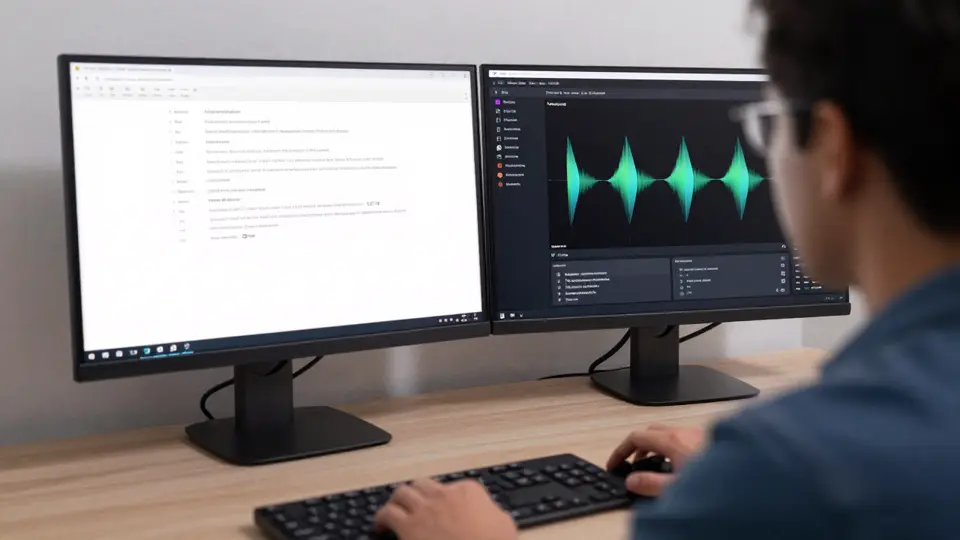
Se o seu público comenta uma jogada e você só lê esse comentário quando a cena já passou, isso não é falha de internet. É a configuração de latência do YouTube Live fazendo exatamente o que você pediu para ela fazer.
Só que tem outro problema parecido, e não é o mesmo: o vídeo parar, mostrar aquele círculo de carregamento e voltar sozinho. Isso é buffering, e a solução não é trocar a mesma coisa que resolve o atraso do chat.
Na minha conta, eu não trocaria a latência sem saber qual dos dois está acontecendo na sua live, porque cada opção do YouTube resolve uma coisa e troca outra: quem joga sozinho e só narra tem uma necessidade, quem vive respondendo o chat ao vivo tem outra, e não existe configuração única que sirva para as duas.
O que é latência numa live (e por que não é o mesmo que buffering)
Latência é o tempo entre o que acontece na sua câmera ou no seu jogo e o momento em que isso chega para quem está assistindo. Buffering é outra coisa: o player trava a reprodução para guardar mais vídeo antes de continuar.
O suporte do YouTube explica que uma latência menor deixa menos vídeo guardado nesse buffer, o que faz a resposta do chat chegar mais rápido, mas sobra menos margem para engolir uma queda de conexão sem travar. Por isso dá para ter uma live com atraso grande que nunca trava, e dá para ter uma live quase instantânea que trava toda hora.
Antes de mexer em qualquer configuração, vale olhar qual dos dois problemas é o seu, porque trocar a latência sem saber isso não resolve o que você quer resolver.
As três opções de latência do YouTube Live
O Live Control Room oferece três caminhos, e cada um troca velocidade de resposta por estabilidade de um jeito diferente:
| Opção | Atraso que a maioria do público percebe | Funciona em 4K? | Para que serve | |---|---|---|---| | Normal | O maior dos três; o YouTube não publica um valor fixo | Sim | Jogatina, aula ou apresentação sem depender do chat, com prioridade para reprodução sem cortes | | Baixa | Menos de 10 segundos | Não | Enquete ou pergunta pontual, sem precisar de resposta instantânea | | Ultrabaixa | Menos de 5 segundos | Não | Conversa e interação constante com quem assiste |
Esses números vêm direto da documentação de configurações de transmissão do YouTube e valem para a maioria dos espectadores, não para toda rede ou todo aparelho: congestionamento, codificador e até a região de quem assiste mudam o resultado.
Eu só subiria para ultrabaixa se a interação em tempo real fosse o motivo da live existir. Numa gameplay tranquila, onde o chat pode esperar uns segundos, eu ficaria em normal, porque é a opção com menos chance de travar e, segundo a mesma documentação, é a única compatível com resolução 4K.
Onde trocar a latência no Live Control Room
Essa configuração não mora dentro do OBS. Ela fica no painel do YouTube, separada de resolução, bitrate e taxa de quadros:
- Abra o YouTube Studio e vá em Criar, depois Transmitir ao vivo.
- Preencha as informações da transmissão.
- No painel do evento, entre em Stream ou Gerenciar.
- Abra Configurações da transmissão.
- Em Latência da transmissão, escolha normal, baixa ou ultrabaixa.
- Olhe a prévia e o estado do stream antes de abrir para o público.
Os nomes mudam um pouco dependendo do idioma e de atualizações da interface, mas o caminho é esse. Esse menu existe para transmissão feita por codificador; quem transmite por webcam ou celular já entra num modo pensado para interação, sem esse seletor.
O OBS continua cuidando de outra parte: resolução, taxa de quadros, bitrate e codificador. Essas opções definem como o vídeo sai do seu computador, mas não decidem a latência, essa escolha é do Live Control Room. Dá para ver esse ajuste com calma no guia de como configurar o OBS para live, e quem está organizando a primeira transmissão encontra o passo a passo completo em como começar a fazer live do zero.
Como eu testaria antes de ir ao ar
Eu não trocaria a latência no meio de uma live de verdade só para ver o que acontece. Um ensaio antes, com transmissão de teste ou não listada, evita decepção na hora que interessa. Dá para fazer esse ensaio junto com o agendamento, como no guia de como agendar uma transmissão ao vivo no YouTube.
Para esse ensaio valer a pena, o conteúdo precisa parecer com o que vai rolar na live de fato: movimento na tela, você falando e, se o formato depende do chat, alguém pronto para responder uma pergunta.
- Olhe a prévia do codificador e confira se não tem alerta de conexão.
- Peça para alguém acompanhar em outro aparelho e avisar se o vídeo trava.
- Faça uma pergunta e cronometre quanto tempo até a resposta chegar.
- Abra a análise de integridade do stream no próprio Live Control Room.
- Se travar, teste uma latência mais alta ou revise a estabilidade da conexão antes de insistir na mesma configuração.
Digamos que sua live comece em ultrabaixa e, no ensaio, a pessoa do outro aparelho relate três travadas em dez minutos: isso já é motivo para voltar para baixa e testar de novo, em vez de assumir que o problema vai se resolver sozinho no dia do evento.
Mude uma coisa por vez. Se você troca resolução, bitrate e latência juntos, não tem como saber qual ajuste resolveu ou qual piorou.
As pegadinhas que mais confundem no meio da transmissão
- Escolher ultrabaixa achando que é sempre "a melhor". Se ninguém vai interagir, o ganho é pequeno e o risco de travar é desnecessário.
- Confundir bitrate com latência. O bitrate é do codificador, dentro do OBS; a latência é do painel do YouTube.
- Tentar 4K com baixa ou ultrabaixa latência ao mesmo tempo. A documentação do YouTube é clara: essas duas opções não valem para 2160p.
- Testar só no seu próprio computador. Quem assiste usa outra rede, outro aparelho e outro player; sem alguém testando do lado de fora, não dá para saber como a live chega de verdade.
- Achar que baixa latência também resolve travamento. É o contrário: menos buffer guardado tende a aumentar o risco de pausa, não diminuir.
O que conferir antes de trocar a latência da sua live
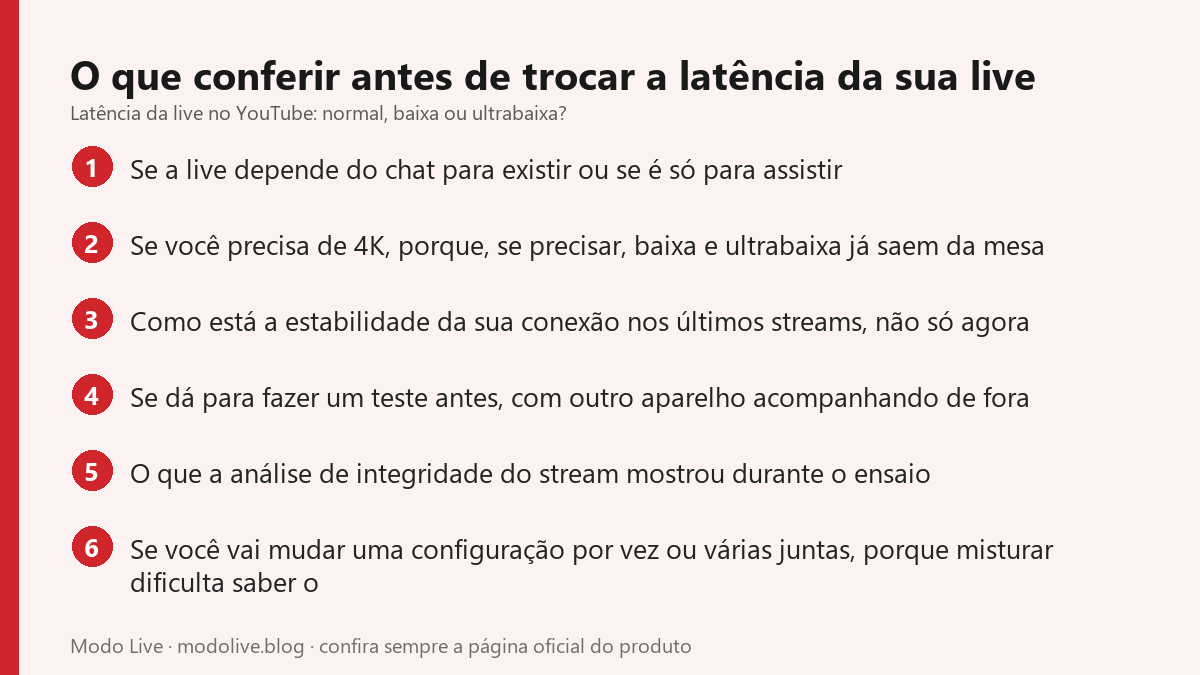
- Se a live depende do chat para existir ou se é só para assistir.
- Se você precisa de 4K, porque, se precisar, baixa e ultrabaixa já saem da mesa.
- Como está a estabilidade da sua conexão nos últimos streams, não só agora.
- Se dá para fazer um teste antes, com outro aparelho acompanhando de fora.
- O que a análise de integridade do stream mostrou durante o ensaio.
- Se você vai mudar uma configuração por vez ou várias juntas, porque misturar dificulta saber o que funcionou.
Minha escolha
Eu começaria em normal e só subiria para baixa ou ultrabaixa se a live realmente precisasse de resposta rápida no chat. Não é porque ultrabaixa parece mais "profissional", é porque, para uma jogatina com o chat mais tranquilo, perder estabilidade não compensa o segundo que se ganha de resposta.
Se um dia eu fizer uma série de perguntas e respostas ao vivo, aí sim testaria ultrabaixa antes, cronometrando o tempo de resposta e observando se trava. Não decidiria isso de ouvido, no dia do evento.
Fontes
- YouTube Ajuda, Entender a latência das transmissões ao vivo (consultado em 13/11/2026).
- YouTube Ajuda, Gerenciar configurações de transmissão ao vivo (consultado em 13/11/2026).
- YouTube Ajuda, Escolher configurações do codificador, taxas de bits e resoluções (consultado em 13/11/2026).
- YouTube Ajuda, Ver métricas da transmissão ao vivo (consultado em 13/11/2026).
- YouTube Ajuda, Sobre o chat ao vivo (consultado em 13/11/2026).
Perguntas frequentes
Qual latência usar para responder o chat na hora?
Baixa já ajuda. Ultrabaixa só vale a pena se a resposta imediata for o motivo da live, porque o risco de travar sobe junto. Quem quiser entender como o YouTube trata essa troca de mensagens pode olhar o suporte sobre chat ao vivo.
Ultrabaixa funciona em transmissão 4K?
Não. Nem baixa nem ultrabaixa estão disponíveis para 2160p, só normal aceita essa resolução.
Eu troco a latência dentro do OBS?
Não, essa opção fica nas configurações da transmissão, no Live Control Room do YouTube. O OBS cuida de resolução, taxa de quadros e bitrate.
Baixar a latência acaba com os travamentos?
Pelo contrário: uma latência menor guarda menos vídeo de reserva, o que pode aumentar o risco de pausa se a conexão oscilar.
Streamer de setup simples. Animado sem gritar: respeita setup barato e mostra o ajuste que muda a live. Kaique é um personagem criado com IA: confere a ficha e as fontes e não afirma ter testado. Este conteúdo pode conter links de afiliado; se você comprar por eles, o blog recebe uma comissão, sem custo extra para você.
Fontes para conferir por conta própria
Continue lendo
Receba grátis: Checklist de 11 pontos para sua primeira live organizada
PDF para baixar e, uma vez por semana, um e-mail do Kaique com os guias novos e o que mudou de preço.
Um recado por dia no Telegram
Kaique manda "Dica de setup" todo dia: dica curta, enquete e oferta só quando faz sentido.