Webcam boa e barata para live: o que comparar
Escolha uma webcam para live pelo enquadramento que você usa, pelas opções de resolução e FPS compatíveis com seu computador, pelo foco e pela luz do ambiente. Faça um teste no OBS antes de decidir.
Uma webcam boa para live é aquela que entrega o enquadramento e a imagem que seu computador consegue transmitir com estabilidade. Antes de comprar, compare resolução, quadros por segundo, foco, campo de visão, forma de montagem e compatibilidade com o programa que você usa; a etiqueta “Full HD” sozinha não responde a essas perguntas.
Comece pelo tipo de cena: você aparece em uma janela pequena ao lado do jogo, ocupa boa parte da tela ou movimenta a câmera para mostrar um objeto? O guia de como começar a fazer live do zero ajuda a planejar a transmissão como um todo. Aqui, a escolha da webcam fica mais prática quando você relaciona cada recurso ao espaço e ao uso que realmente terá.
Defina o enquadramento antes de olhar os modelos
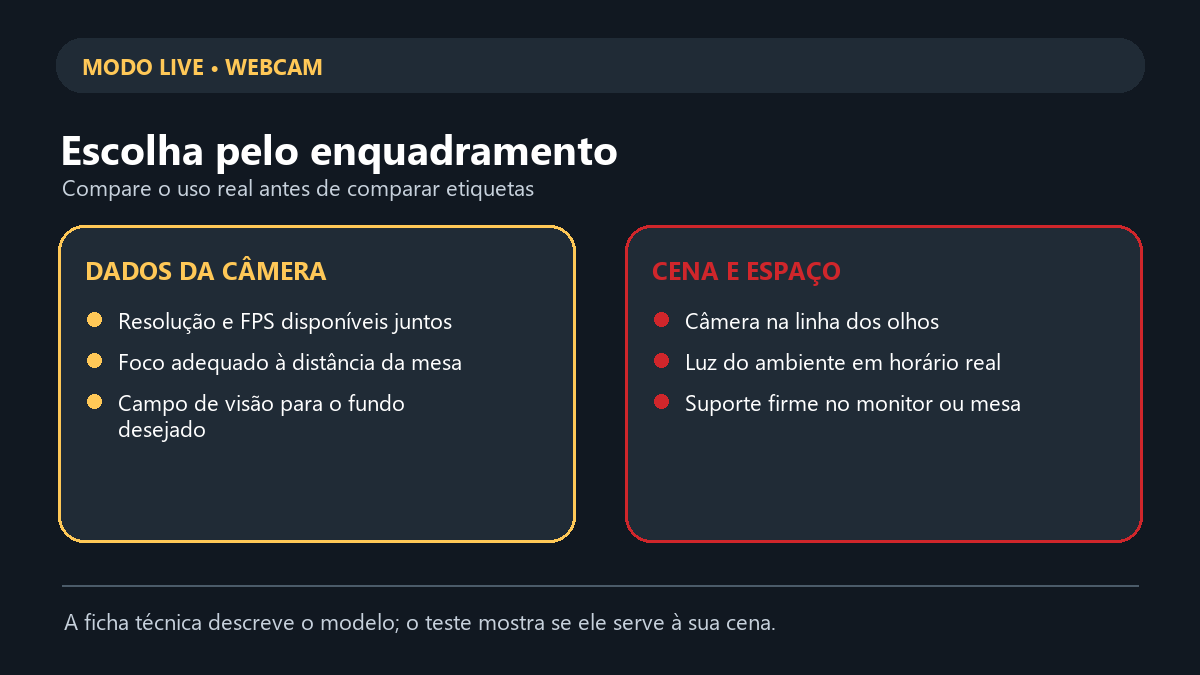
Sente-se onde costuma jogar e marque mentalmente os limites do quadro: o topo da cabeça, os ombros, a cadeira e o que aparece atrás de você. Uma webcam com ângulo amplo pode incluir mais do ambiente; isso é útil se você quer mostrar uma área maior, mas também pode exibir itens que preferiria deixar fora da live. O campo de visão precisa combinar com a distância entre câmera e pessoa, não ser simplesmente o maior número da ficha.
Observe a posição da tela e a altura em que a câmera ficará. Se ela for presa no monitor, confira se o suporte se ajusta à moldura e se a lente ficará próxima da linha dos olhos. Uma câmera muito abaixo pode produzir um ângulo incômodo; afastá-la muda o enquadramento, mas exige espaço e talvez um suporte. Esses são ajustes físicos que você pode simular com o celular antes de comprar qualquer acessório.
Compare resolução, FPS, foco e campo de visão
Resolução e taxa de quadros são especificações diferentes. Uma webcam pode oferecer uma resolução maior em uma taxa de quadros e outra combinação em uma taxa diferente; compare os modos disponíveis em conjunto. Por exemplo, a página oficial da Logitech C922 informa Full HD 1080p a 30 quadros por segundo e HD 720p a 60 quadros por segundo. Isso descreve os modos daquele modelo, sem afirmar que uma combinação será sempre melhor para toda transmissão.
Na mesma página, a fabricante informa foco automático e campo de visão diagonal de 78 graus. Use esses dados como referência para entender o que comparar em outras fichas: como a câmera mantém o foco, que área aparece no quadro e quais combinações de resolução e FPS são anunciadas. Antes de decidir, verifique se a informação se refere ao modelo e à versão vendidos no país em que você vai comprar.
Não selecione automaticamente a maior resolução. A transmissão também depende do jogo, das cenas, do computador, da iluminação e do serviço de streaming. Se a webcam ocupar apenas um canto da tela, uma resolução menor pode ser suficiente para o seu layout; se seu conteúdo depende de detalhes faciais ou de objetos, você pode priorizar um quadro mais definido. Trate isso como uma escolha de produção e faça um teste no tamanho real da cena.
Ao comparar modelos, monte sua própria ficha com os dados publicados para cada produto específico. Não conclua que duas câmeras têm o mesmo recurso porque pertencem à mesma categoria, e não use uma página de vitrine para provar uma característica que não aparece na ficha do modelo. Se uma informação técnica for importante para sua escolha e não estiver descrita, procure o manual do fabricante ou pergunte ao suporte antes de assumir que ela existe.
Considere luz, foco e distância da câmera
A luz do ambiente costuma mudar a aparência da webcam mais do que uma troca apressada de configuração. Faça um teste no horário em que você costuma transmitir e observe se a janela, o monitor ou uma lâmpada iluminam seu rosto de frente ou por trás. Se houver uma fonte forte atrás de você, experimente mudar a posição da cadeira ou da câmera antes de considerar uma compra.
O foco automático é conveniente quando a distância entre você e a câmera varia, mas pode se comportar de modo diferente conforme a cena e a iluminação. Se você fica sentado no mesmo lugar, uma posição fixa e uma distância constante tornam o teste mais representativo. Se vai aproximar um produto da câmera, confira como ela reage ao movimento e se consegue retornar ao foco do rosto.
Antes de adicionar ring light ou painel, faça uma gravação curta com a iluminação existente. Compare uma alteração de cada vez: mover a luminária, afastar a câmera ou reduzir o brilho do monitor. Isso ajuda a descobrir qual problema é de posição e qual exige um acessório. A webcam não corrige sozinha uma cena escura ou uma luz que muda de cor durante a transmissão.
Verifique a compatibilidade com o OBS
No OBS, a webcam entra como uma fonte de captura de vídeo. A documentação oficial de fontes de captura de vídeo explica que essa fonte pode adicionar webcams e placas de captura; no Windows, o dispositivo precisa oferecer saída DirectShow, e a câmera é selecionada nas propriedades da fonte.
A mesma documentação descreve as opções de resolução e FPS que o dispositivo oferece. Se uma combinação não funcionar, o OBS permite escolher uma configuração personalizada; a resolução e a taxa precisam ser compatíveis com a câmera. Use essa lista como parte da conferência: confirme o dispositivo selecionado e teste somente um modo anunciado para ele antes de trocar de equipamento.
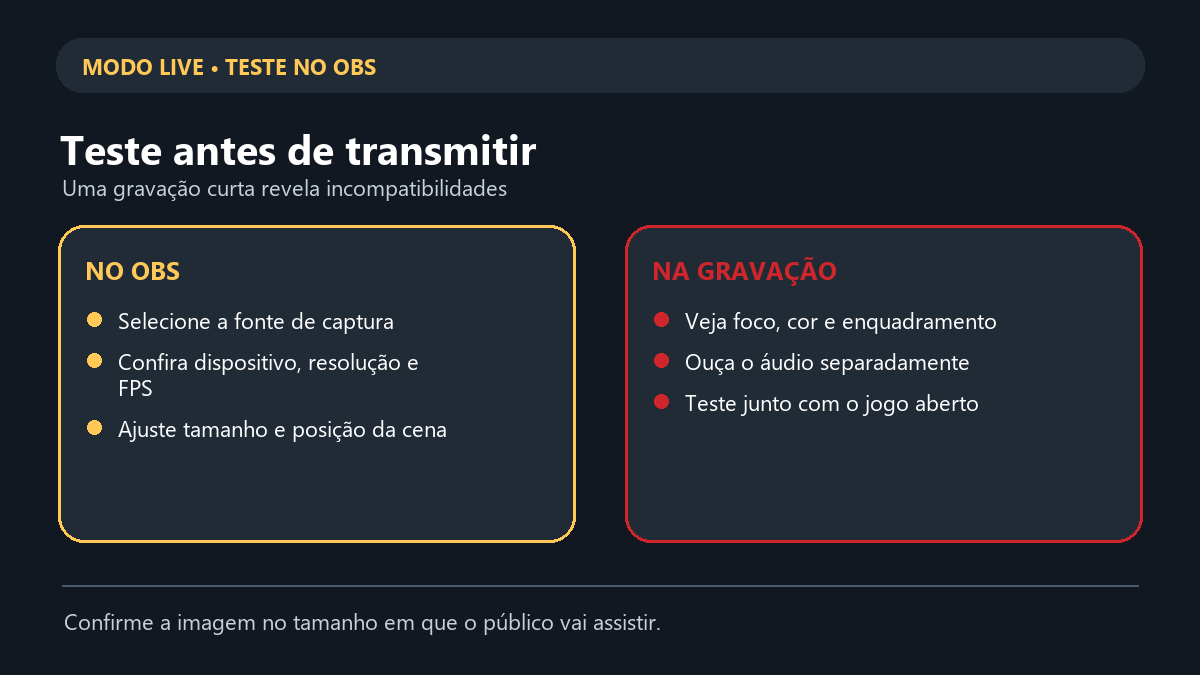
Faça a conferência antes de uma transmissão importante:
- Conecte a webcam diretamente ao computador e abra o OBS.
- Na cena, adicione uma fonte de captura de vídeo e selecione o dispositivo pelo nome.
- Compare a imagem em “Padrão do dispositivo” e nas opções que a câmera oferece.
- Ajuste tamanho e posição da fonte no layout e grave alguns segundos.
- Reproduza o arquivo e veja foco, cortes, cores, atraso e enquadramento.
O tutorial de como configurar o OBS para live cobre a montagem da cena e as definições do programa. Faça o teste de webcam separado do teste de transmissão: primeiro confirme que a fonte aparece e grava localmente; depois avalie como ela se comporta junto com o jogo e o codificador.
Use uma tabela para comparar a compra
Anote os mesmos campos para cada opção. Uma ficha simples deixa visíveis as diferenças e reduz a chance de decidir por um anúncio com uma imagem atraente, mas sem os dados de que você precisa.
| Critério | O que conferir | Pergunta prática | |---|---|---| | Resolução e FPS | Modos que podem ser usados juntos | Qual combinação funciona no meu layout? | | Foco | Automático ou ajuste disponível | A distância entre mim e a câmera muda? | | Campo de visão | Área coberta pela lente | O que aparece nas laterais do quadro? | | Montagem | Presilha, rosca ou suporte adicional | A câmera fica firme na posição planejada? | | Conexão e sistema | Porta, driver e compatibilidade declarada | O computador reconhece o dispositivo? | | Software | Ajustes disponíveis para o modelo | Consigo testar antes de transmitir? |
Escolha pelo seu cenário e teste antes de entrar ao vivo
Para uma webcam fixa em um enquadramento fechado, priorize consistência de foco, modo de vídeo compatível com sua cena e uma montagem firme. Para um espaço pequeno, confira se a lente não captura mais fundo do que você deseja mostrar. Para demonstrar objetos, planeje como vai posicionar e iluminar o item; uma taxa de quadros alta não substitui o foco no detalhe que o público precisa ver.
Se sua intenção é transmitir sem uma câmera dedicada, a comparação entre live pelo PC ou celular ajuda a avaliar o equipamento que você já tem. A escolha pode ser adiar a compra enquanto você testa o celular, o áudio e a iluminação. Isso também fornece um parâmetro para saber que limitação uma webcam nova deveria resolver.
Antes de finalizar a escolha, repita o teste em uma gravação do OBS com o jogo aberto. Veja se a fonte mantém a imagem, se o computador continua respondendo e se a janela da câmera tem o tamanho certo no layout. Se mudar de USB, porta ou iluminação, faça outro registro curto. Guarde as especificações que conferiu e o nome exato do modelo para facilitar suporte, configuração e comparação futura.
Fontes
- Logitech C922 Pro Stream — informa modos de vídeo, foco automático e campo de visão do modelo.
- OBS: fontes de captura de vídeo — descreve a fonte de webcam, seleção do dispositivo e modos de resolução/FPS.
Perguntas frequentes
Uma webcam 1080p é suficiente para live?
Pode ser adequada ao tamanho e ao conteúdo da sua cena, mas a resolução sozinha não determina o resultado. Confira os modos de FPS, o foco, a luz e o desempenho do conjunto no OBS.
Qual campo de visão escolher?
Escolha o ângulo que mostra a área desejada na distância em que a câmera será instalada. Um campo mais amplo pode incluir mais espaço nas laterais, então teste o enquadramento antes da compra.
Como colocar a webcam no OBS?
Adicione uma fonte de captura de vídeo à cena, selecione a câmera e confira as opções de resolução e FPS que ela oferece. A documentação do OBS detalha o processo.
Preciso comprar iluminação junto com a webcam?
Não necessariamente. Grave um teste no ambiente em que fará a live e veja se mover a câmera ou a luz existente resolve o problema antes de adicionar outro equipamento.
Este conteúdo pode conter links de afiliado: se você comprar por eles, o blog recebe uma comissão, sem custo extra para você.
Fontes para conferir por conta própria
Referências oficiais e confiáveis sobre o tema deste blog. Confira sempre a versão mais recente antes de decidir.