PC gamer para fazer live e jogar: o que avaliar

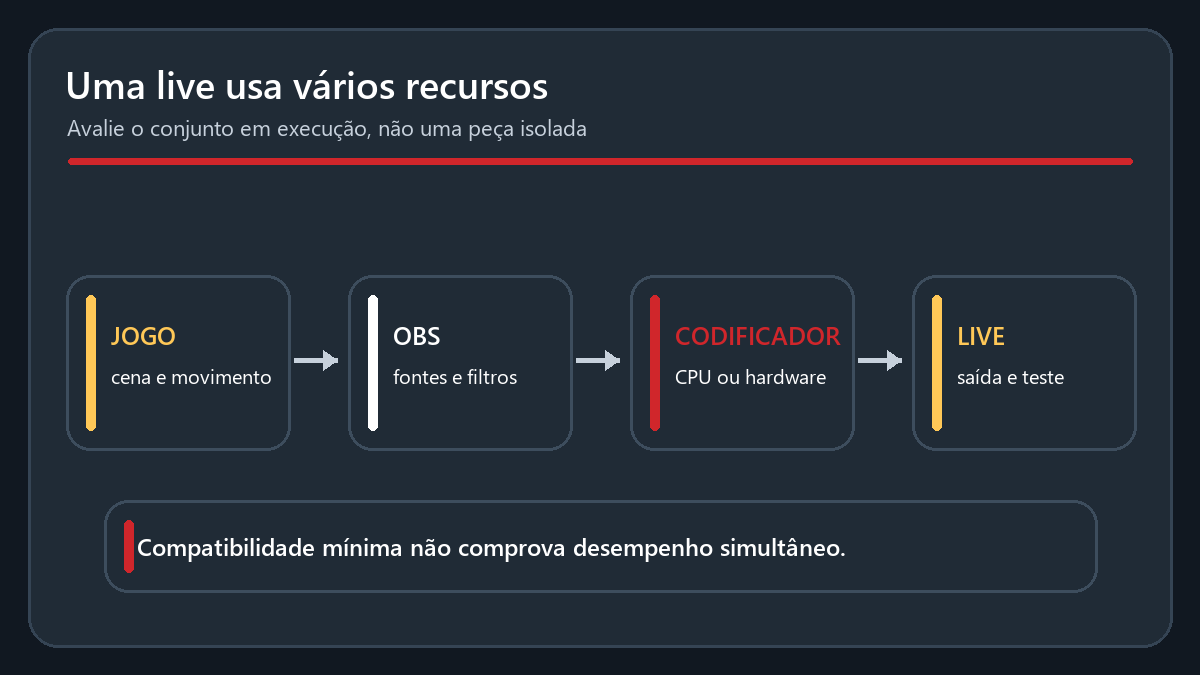
Compare o PC com o jogo, as cenas do OBS e o codificador ativos ao mesmo tempo. Compatibilidade mínima não comprova desempenho na sua live.
Um PC gamer para fazer live e jogar precisa ser avaliado com o jogo, o OBS e o codificador funcionando ao mesmo tempo. Uma lista mínima de compatibilidade não garante que a máquina consiga manter o jogo fluido enquanto compõe cenas, captura áudio e envia a transmissão. Compare configurações pelo uso real que pretende fazer e teste a combinação antes de concluir que uma peça, sozinha, resolverá tudo.
Comece identificando os jogos, a resolução que pretende capturar, as fontes e filtros planejados no OBS e se a codificação será feita pelo processador ou por um codificador de hardware compatível. O guia para começar uma live ajuda a organizar a transmissão como um todo; aqui o foco é escolher e conferir o computador para executar essas tarefas em conjunto.
Defina o cenário que o PC precisa atender
Antes de comparar componentes, escreva um exemplo de sessão que represente a live pretendida. Inclua o jogo, a captura de tela, câmera se houver, microfone, cenas e elementos gráficos que realmente pretende deixar ativos. Um cenário leve com poucas fontes e um jogo pouco exigente é diferente de uma sessão com várias fontes, filtros e mudanças constantes de cena. Se ainda não sabe quais elementos usará, comece pelo conjunto mínimo e aumente a complexidade durante os testes.
Anote também o tipo de transmissão esperado: resolução e quadros por segundo desejados, qualidade de gravação local se pretende gravar simultaneamente e programas que permanecerão abertos. Não transforme essas anotações em requisitos universais de hardware; elas são parâmetros do seu uso. Para a plataforma, confira as recomendações atuais de transmissão e compare-as com o computador disponível, mas evite elevar todas as configurações de uma vez sem medir o efeito.
O artigo de requisitos de sistema do OBS afirma que ter um sistema compatível não garante que ele seja capaz de transmitir ou gravar. A própria documentação diz que a necessidade de CPU varia conforme codificador, resolução, quadros por segundo e complexidade da cena. Portanto, use o requisito publicado como ponto de compatibilidade, não como promessa de desempenho. O guia de configuração do OBS pode ajudar a listar as fontes e opções que entram na sua carga de trabalho.
Compare o conjunto, não apenas um componente
Ao avaliar um PC, observe processador, placa de vídeo, memória, armazenamento, refrigeração, fonte e conexões como partes de um sistema. O jogo usa recursos próprios; o OBS precisa compor a cena e codificar; e periféricos podem acrescentar fontes de áudio e vídeo. O fabricante do jogo e o sistema operacional publicam requisitos específicos, então consulte as referências correspondentes para o título escolhido. A documentação do OBS não substitui esses requisitos nem declara um único processador ideal para todos os jogos.
Uma ficha de produto que informa apenas o nome comercial do processador ou da placa de vídeo não mostra como o computador responde sob carga. Peça a configuração completa e esclareça qual modelo exato está incluído, quantos módulos de memória vêm instalados, quais conexões estão disponíveis e qual é a política de suporte do vendedor. Não compare dois anúncios como se fossem iguais quando um deles omite componente, geração ou quantidade importante; marque o dado como pendente em vez de adivinhar.
Se pretende gravar, inclua a tarefa no teste simultâneo; veja também como gravar gameplay no OBS.
Entenda as opções de codificação
O OBS oferece codificação por software e pode usar encoders de hardware compatíveis. A documentação de codificação por hardware no OBS explica que os encoders de hardware transferem a tarefa de codificação da CPU para um componente especializado da GPU. O material também observa que encoders de gerações anteriores podem produzir qualidade de imagem inferior sob as condições comparadas. Portanto, não trate “tem encoder de hardware” como garantia de melhor imagem ou ausência de impacto; confira a geração, o suporte do programa e o resultado no seu bitrate e cenário.
Para a comparação, pergunte quais encoders o hardware e a versão do OBS disponibilizam. Se a opção não aparece no menu, não presuma que exista só porque a placa de vídeo pertence a uma família conhecida. Confirme a documentação do fabricante e atualize o software e os drivers pelo caminho oficial. Depois escolha uma opção compatível e compare uma gravação curta, olhando o vídeo, o áudio e os indicadores exibidos pelo OBS. A configuração final depende do modelo, do driver, do jogo e das metas de transmissão.
Se usar codificação por software, inclua o processador no teste simultâneo com o jogo. Se usar encoder de hardware, monitore o comportamento do jogo e da GPU em vez de presumir que ela ficou livre. As duas estratégias podem ser adequadas em cenários diferentes; compare com parâmetros iguais e registre qual opção usou. Assim, uma sessão que travou pode ser investigada com contexto, e não com uma troca aleatória de componentes.
Confira a seleção de GPU em notebooks e sistemas com duas placas
Notebooks e alguns computadores podem ter GPU integrada e dedicada. O guia de seleção de GPU do OBS explica que, em sistemas com duas GPUs, o OBS e o jogo podem executar em placas diferentes; a captura do jogo pode falhar ou ocorrer perda de desempenho nessa configuração. Essa é uma razão para conferir onde cada programa está sendo executado quando a captura não aparece ou o comportamento difere do esperado.
Antes de comprar um notebook para transmitir, confirme as conexões necessárias para monitor, câmera e captura e investigue a possibilidade de escolher qual GPU executa cada programa. A documentação do OBS descreve etapas específicas para selecionar GPU em versões suportadas do Windows, mas os menus podem variar conforme o sistema, o driver e a configuração do fabricante. Leia o guia aplicável ao modelo que será usado e não trate a configuração de uma máquina como instrução universal para todas.
Compare as especificações e faça um teste controlado
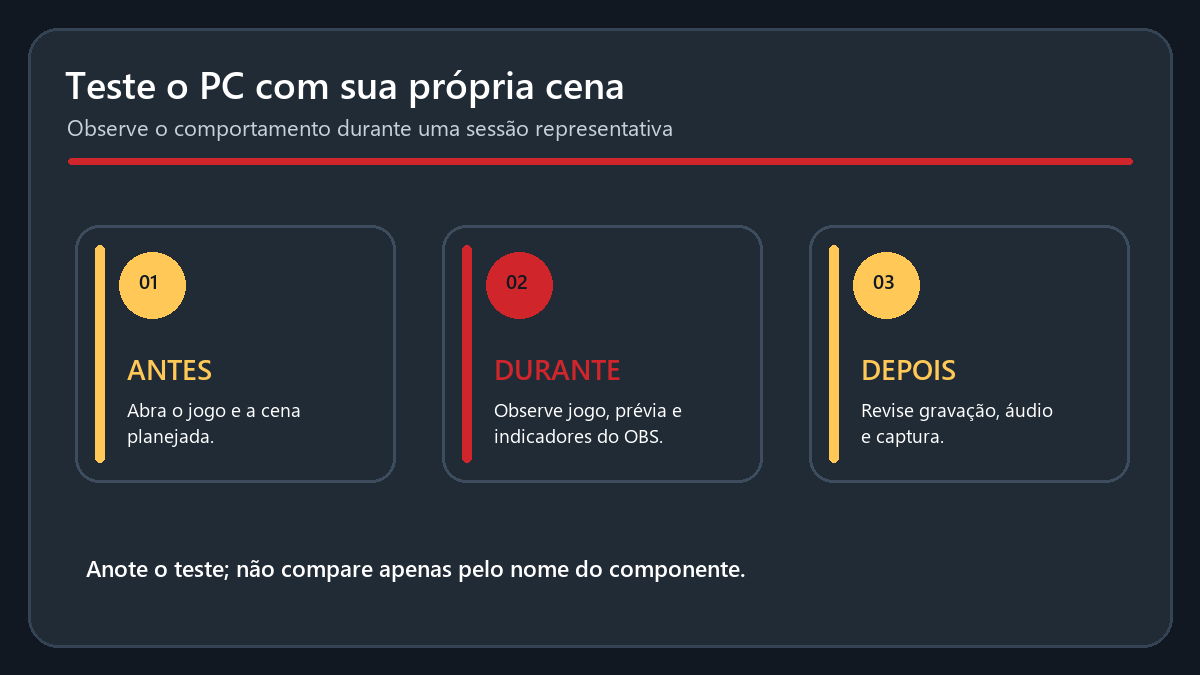
Monte uma tabela de comparação com o cenário idêntico em cada máquina. Registre o modelo exato dos componentes, o modo de codificação selecionado, as configurações do jogo e o resultado observado. Se não conseguir reproduzir a mesma cena, a comparação fica limitada: marque os itens como não testados e evite concluir que um computador é superior com base em demonstrações diferentes.
| Etapa | O que manter igual | O que observar | |---|---|---| | Jogo | Mesmo título e cenário de teste | Fluidez e comportamento durante a partida | | OBS | Mesma cena, fontes e filtros | Prévia, áudio e avisos do programa | | Codificação | Mesmo modo e perfil escolhido | Uso indicado pelo sistema e qualidade do arquivo | | Gravação | Mesmo formato e duração de teste | Reprodução e sincronização de áudio e vídeo | | Captura | Mesma fonte e GPU configurada | Se a janela ou o jogo aparece corretamente |
Uma sequência simples reduz variáveis. Primeiro abra o OBS e confira a prévia; depois inicie o jogo e teste a captura; em seguida, faça uma gravação local curta e revise o arquivo. Assim você observa o comportamento sem iniciar uma transmissão pública. Não compartilhe a chave de transmissão durante o processo: ela é uma credencial do canal.
Leia a configuração completa e planeje atualizações
A descrição deve informar o modelo completo, conexões, gabinete, espaço de ventilação e configuração entregue. Antes de planejar uma atualização, verifique compatibilidade física e elétrica com placa-mãe, gabinete e fonte; se a ficha não esclarecer, peça a documentação técnica.
Considere a garantia, o suporte e a possibilidade de devolver ou trocar o equipamento segundo as condições aplicáveis ao vendedor. Guarde a ficha da configuração e os resultados dos testes: isso permite relatar o modelo e o sintoma com precisão caso a captura ou a codificação não funcione como esperado. Requisitos, drivers e versões de software mudam com o tempo, então confira a documentação atual para os componentes e programas que realmente usa.
Compare as opções pelo cenário que pretende usar e pelo teste observado, não apenas pelo rótulo “gamer”. Planeje atualizações com componentes compatíveis e especificações confirmadas.
Fontes
- Requisitos de sistema do OBS — informa que compatibilidade não garante capacidade de transmitir e relaciona carga a codificador, resolução, FPS e complexidade da cena.
- Codificação por hardware no OBS — descreve o papel dos encoders de hardware e diferenças de qualidade entre gerações.
- Guia de seleção de GPU do OBS — explica possíveis problemas quando jogo e OBS usam GPUs diferentes.
Perguntas frequentes
Um PC compatível com o OBS já serve para fazer live e jogar?
Não necessariamente. O OBS esclarece que compatibilidade básica não garante capacidade para transmitir ou gravar; teste o jogo e as cenas em conjunto com o codificador que pretende usar.
É melhor escolher codificação por CPU ou por GPU?
Depende do hardware e do cenário. Compare os modos disponíveis no seu sistema, consulte a documentação do OBS e faça uma gravação de teste com configurações equivalentes.
Como saber qual GPU o OBS está usando no notebook?
Consulte as configurações de gráficos do Windows e o guia oficial de seleção de GPU do OBS para a versão aplicável. Depois confira se a captura do jogo aparece e se o desempenho corresponde ao cenário testado.
O que devo pedir ao vendedor de um PC gamer para live?
Peça a ficha completa com modelos e quantidades, conexões, garantia e suporte. Se possível, solicite uma demonstração ou condições de troca claras para testar o jogo, o OBS e a captura no seu uso.
Este conteúdo pode conter links de afiliado: se você comprar por eles, o blog recebe uma comissão, sem custo extra para você.
Fontes para conferir por conta própria
Referências oficiais e confiáveis sobre o tema deste blog. Confira sempre a versão mais recente antes de decidir.