Como pular patrocínio em vídeos do YouTube na TV
iSponsorBlockTV usa marcações do SponsorBlock no app do YouTube para TV. Veja como conferir compatibilidade, parear o aparelho e entender os limites antes de instalar.
- Por
- Kaique
- Publicado
- Atualizado em
- Leitura
- 7 min
- Resumo
- Ver em story
Quem digita "como pular patrocínio no YouTube da TV" no Google geralmente não quer sumir com todo anúncio: quer pular só aquela parte em que o criador para o vídeo pra falar do curso ou da marca que patrocinou aquele episódio. Isso é diferente do comercial que o próprio YouTube encaixa antes ou no meio do vídeo. Pra resolver o primeiro caso dentro de um app de TV, o projeto mais citado é o iSponsorBlockTV: ele lê marcações feitas pela comunidade do SponsorBlock e avança o trecho sozinho, sem você tocar em nada no controle.
Só que misturar os dois problemas trava a configuração inteira. Comercial da plataforma se resolve assinando o Premium. Patrocínio lido pelo canal não, porque ele faz parte do arquivo do vídeo, não é um intervalo que entra depois. Na minha conta, antes de baixar qualquer coisa eu pararia pra confirmar qual dos dois está me incomodando, porque resolver um não resolve o outro, e instalar um serviço à toa só pra descobrir isso depois é perda de tempo.
Anúncio do YouTube ou patrocínio dentro do vídeo?
O suporte oficial do YouTube Premium descreve a assinatura como forma de assistir sem os anúncios que a própria plataforma insere, e explica que parte do valor pago é repassada aos criadores conforme o quanto você assiste. Isso cobre o anúncio que aparece antes ou durante o vídeo, inserido pelo YouTube, não o que o canal grava.
O patrocínio lido pelo criador é outra história, porque foi gravado e editado dentro do próprio vídeo. Não é um intervalo separado que o player insere depois, então o Premium não apaga essa fala: ela continua fazendo parte do arquivo publicado. Pra pular justamente esse trecho, você depende de uma marcação feita por quem já assistiu ao vídeo antes, não de uma assinatura. São serviços separados, cada um resolvendo a sua parte.
O que é o iSponsorBlockTV e como ele decide o que pular
O iSponsorBlockTV é um programa que você instala e mantém rodando num computador, não um recurso que já vem pronto na TV. Ele se conecta ao aplicativo de YouTube do aparelho e consulta a API pública do SponsorBlock, que guarda marcações de início e fim de trechos como patrocínio e introdução, enviadas por quem já assistiu ao vídeo.
Quando o app da TV chega num trecho marcado, o programa avança sozinho. A própria comunidade do SponsorBlock lista o iSponsorBlockTV entre as portas de terceiros para TVs e consoles, o que ajuda a diferenciar de clone não oficial por aí. Vale lembrar que a marcação vem de gente, não de uma leitura automática do vídeo: pode faltar, começar tarde ou terminar cedo, porque depende de quem contribuiu com aquele vídeo específico.
Compatibilidade por aparelho, segundo o projeto
A documentação do repositório lista aparelhos que vão de Apple TV e smart TVs com Tizen ou webOS a consoles como Switch, Xbox e PlayStation. Digamos que você tenha 2 TVs em casa, uma Samsung e outra LG: só porque uma pareia sozinha não significa que a outra vai parear do mesmo jeito, porque cada app de TV trata a descoberta automática de um jeito diferente.
| Aparelho | Suporte segundo o projeto | O que muda na prática | |---|---|---| | Apple TV | Sim | Se o som sai por AirPlay pra outra caixa, o mudo automático do anúncio não funciona | | Samsung (Tizen), LG (webOS), Android TV/Google TV, Chromecast, Roku, Fire TV, Switch, Xbox, PlayStation 4/5 | Sim | Listados pelo projeto sem ressalva além do pareamento manual por código, se a descoberta automática falhar | | Shorts, em qualquer aparelho | Parcial | Só dá pra ver um por vez, usando "Disconnect" no aviso ou toque longo na miniatura |
Nenhuma linha dessa tabela garante que vai funcionar na sua TV específica: é o que o projeto declara ter testado, e uma atualização de firmware pode mudar o comportamento de um dia pro outro. Isso vale até pra parte de assistir pelo PS4 ou PS5: a tabela é sobre o app de YouTube do console, não sobre fazer live por ele. Quem quer transmitir direto do PS5, e não só assistir, tem o passo a passo em live pelo PS5 no YouTube.
O que conferir antes de instalar
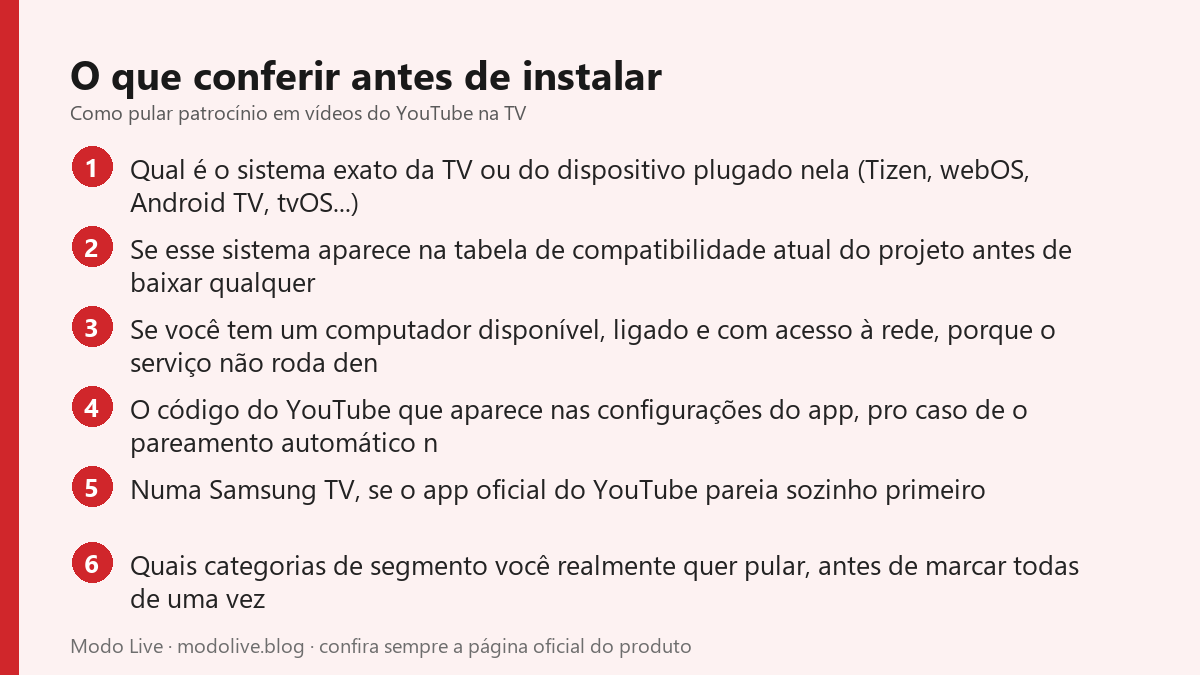
- Qual é o sistema exato da TV ou do dispositivo plugado nela (Tizen, webOS, Android TV, tvOS...). "Smart TV" sozinho não confirma nada.
- Se esse sistema aparece na tabela de compatibilidade atual do projeto antes de baixar qualquer coisa.
- Se você tem um computador disponível, ligado e com acesso à rede, porque o serviço não roda dentro da própria TV.
- O código do YouTube que aparece nas configurações do app, pro caso de o pareamento automático não achar o aparelho.
- Quais categorias de segmento você realmente quer pular, antes de marcar todas de uma vez.
Pareamento que falha e outros limites do projeto
Se o aparelho simplesmente parar de ser reconhecido depois de um tempo, o primeiro passo é parear de novo, antes de reinstalar o programa do zero. O repositório registrou esse tipo de pedido de ajuda por volta de abril de 2026: o YouTube passou a revogar periodicamente os IDs de pareamento dos clientes de TV, o que quebra instâncias já pareadas sem nenhum aviso. A correção relatada ali foi parear de novo, não reinstalar nada.
O projeto também depende de três coisas ao mesmo tempo: o app de TV, o aparelho em si e o computador que mantém o serviço rodando. No Apple TV, ele não consegue silenciar o anúncio quando o som sai por AirPlay pra outra caixa, porque o mudo automático trabalha só no áudio que passa pela própria TV.
E o projeto não analisa o vídeo nem confere se a marcação de patrocínio está certa: ele só executa o que a comunidade já marcou, então uma marcação errada pode pular um trecho que você queria ver. Quem quiser ouvir o patrocínio mesmo assim só precisa desmarcar aquela categoria, sem desinstalar nada.
Minha escolha
Eu não instalaria isso só porque um patrocínio me incomodou uma vez. Instalaria se eu assistisse bastante vídeo gravado ou live antiga pela TV e quisesse decidir, categoria por categoria, o que pular, sabendo que isso exige um computador ligado o tempo todo, porque sem ele o projeto simplesmente não roda.
Pra quem assiste de vez em quando pelo app do YouTube, dá pra viver sem: o ganho não compensa manter um serviço rodando o tempo inteiro só pra isso. E se o incômodo for só o anúncio que o próprio YouTube mostra, eu olharia o Premium primeiro, porque resolve sem precisar parear nada com a TV. Se o que você quer é transmitir, e não assistir, o passo a passo está em como configurar OBS para live.
Fontes
- iSponsorBlockTV: repositório oficial e tabela de compatibilidade (consultado em 13/11/2026).
- iSponsorBlockTV, issue #450: pareamento revogado pelo YouTube (consultado em 13/11/2026).
- SponsorBlock Wiki: lista oficial de portas de terceiros (consultado em 13/11/2026).
- SponsorBlock: página oficial do projeto (consultado em 13/11/2026).
- YouTube Ajuda: YouTube Premium (consultado em 13/11/2026).
Perguntas frequentes
Por que o iSponsorBlockTV parou de funcionar do nada?
Provavelmente porque o YouTube revogou o ID de pareamento do seu aparelho, algo que o próprio repositório já registrou. O conserto é parear de novo, não reinstalar o programa.
Por que o pareamento falha mesmo a TV mostrando "conectado"?
Pode ser falha do próprio app de YouTube na TV, não do projeto. Numa Samsung TV, por exemplo, vale testar se o app oficial pareia sozinho antes de culpar o iSponsorBlockTV.
Funciona no Chromecast?
O Chromecast está na lista de aparelhos do projeto. Se a descoberta automática não achar o aparelho, o pareamento manual com o código do app resolve.
O Premium também pula o patrocínio lido pelo criador?
Não. O Premium remove o anúncio que o YouTube insere, mas o patrocínio gravado pelo canal continua fazendo parte do vídeo publicado.
Streamer de setup simples. Animado sem gritar: respeita setup barato e mostra o ajuste que muda a live. Kaique é um personagem criado com IA: confere a ficha e as fontes e não afirma ter testado. Este conteúdo pode conter links de afiliado; se você comprar por eles, o blog recebe uma comissão, sem custo extra para você.
Fontes para conferir por conta própria
Continue lendo
Receba grátis: Checklist de 11 pontos para sua primeira live organizada
PDF para baixar e, uma vez por semana, um e-mail do Kaique com os guias novos e o que mudou de preço.
Um recado por dia no Telegram
Kaique manda "Dica de setup" todo dia: dica curta, enquete e oferta só quando faz sentido.